安裝 SQL Server
下載 SQL SERVER
-
至官網下載安裝軟體
到以下連結下載SQL SERVER安裝程式
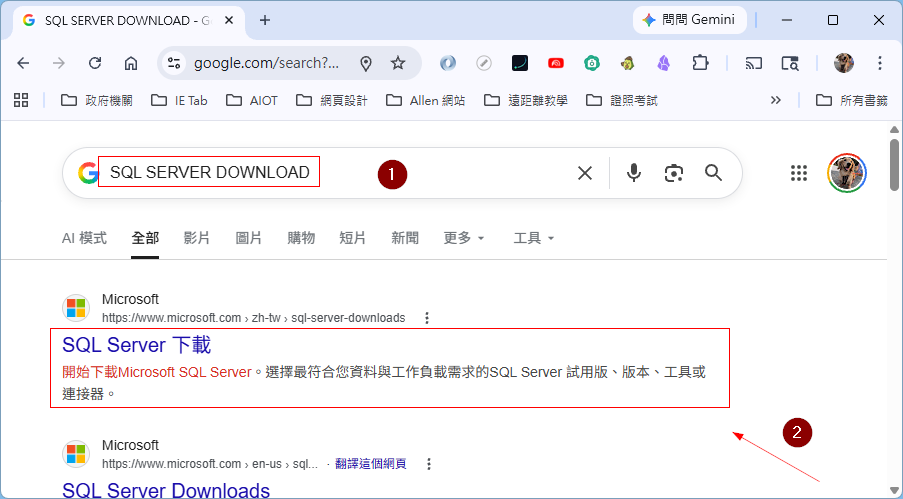
https://www.microsoft.com/zh-tw/sql-server/sql-server-downloads或是在
Google中搜尋SQL Server
-
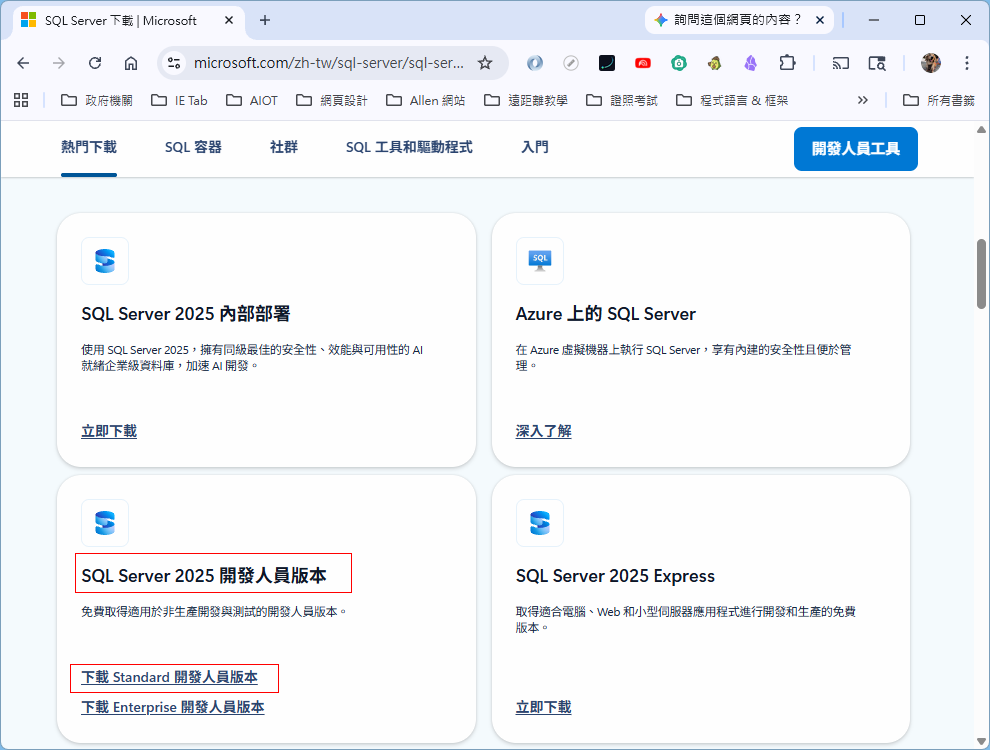
找到
開發人員版本/Standard版,並按下下載
-
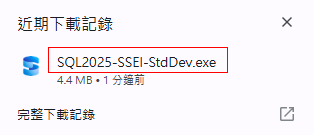
執行下載的安裝程式
-
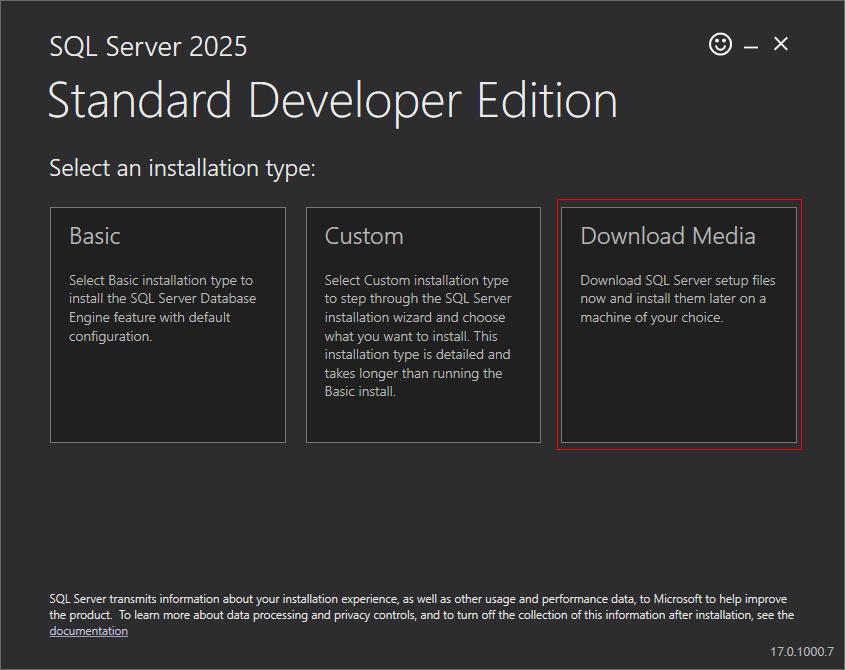
選擇安裝類型
選擇安裝類型為 Down Media
-
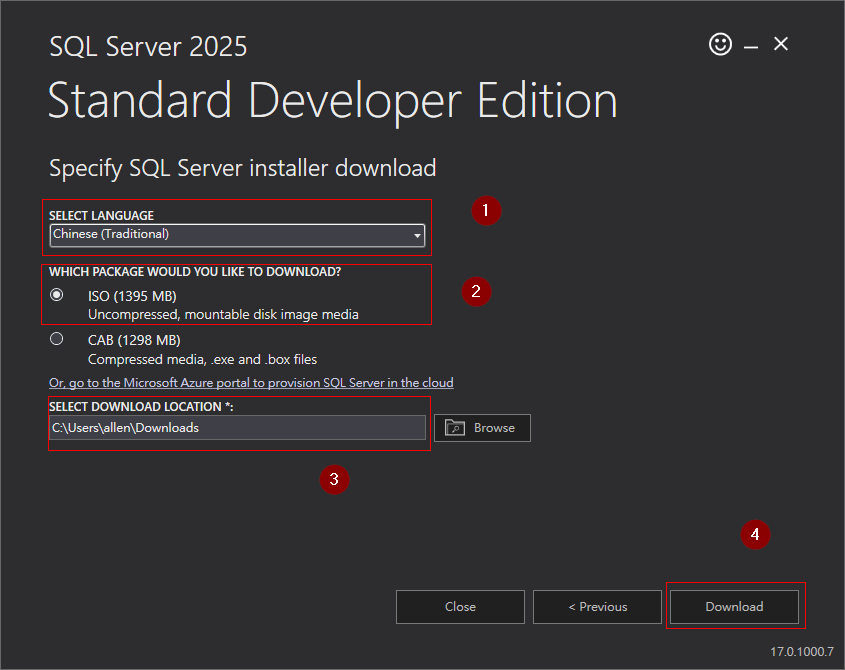
選擇下載選項
SELECT LANGUAGE(選取語言): 繁體中文WHICH PACKAGE WOULD YOU LIKE TO DOWNLOAD(下載哪類型的套件): ISOSELECT DOWNLOAD LOCATION(下載位置): C:\Users\User\Downloads
安裝 SQL SERVER
-
將
SQLServer iso掛載成光碟機
執行掛接或使用開檔案總管開放下載的iso檔案,搭成光碟機
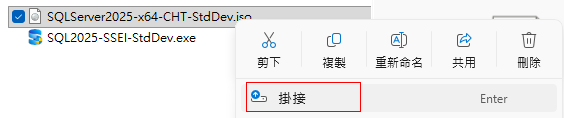
若無掛接選項可操作,代表這個 .iso 檔不是為檔案總管類型開啟,而是被其他應用程式,解決方式:右鍵 .iso →「開啟方式」 →「選擇其他應用程式」選:
Windows檔案總管,並勾: 一律使用此應用程式開啟 .iso -
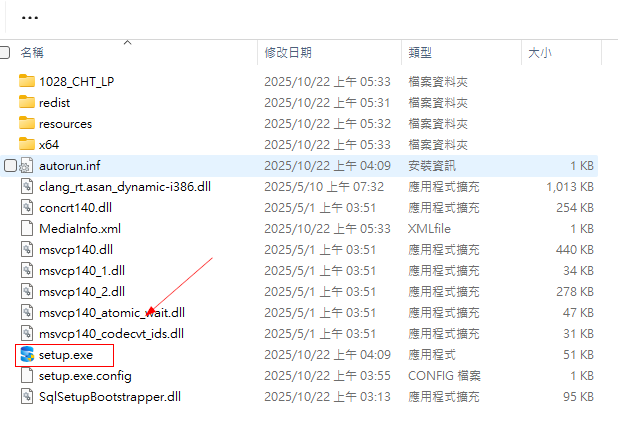
執行
setup.exe安裝SQL Server
-
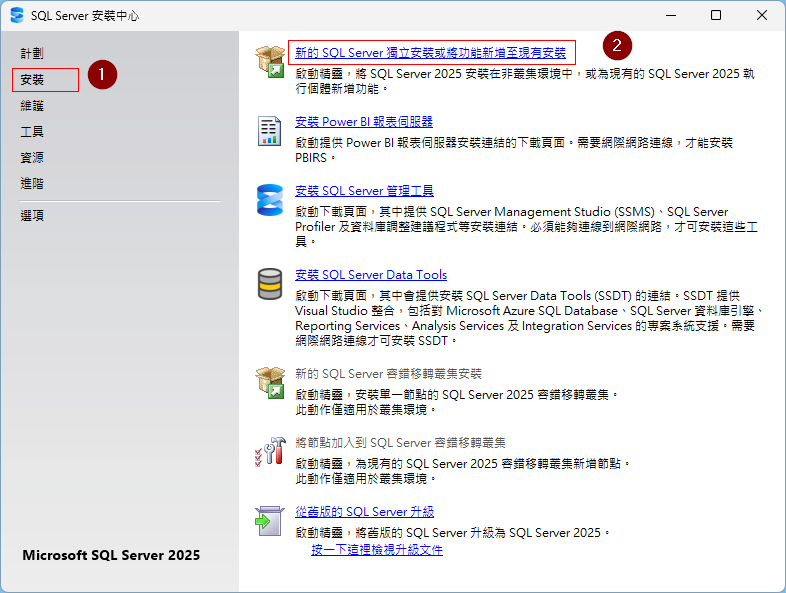
選擇安裝新伺服器
-
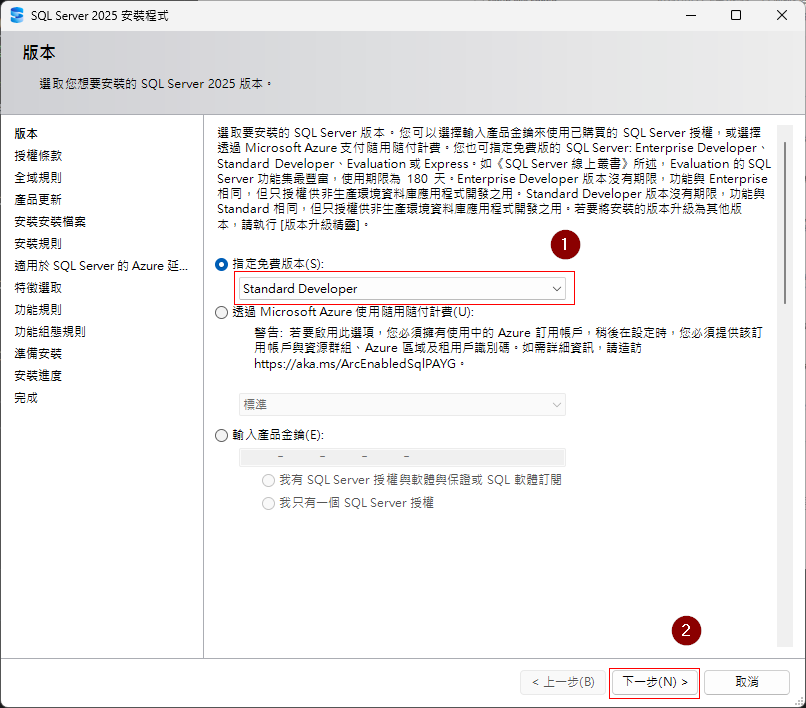
選擇安裝版本
若無安裝序號可選擇免費版本的Developer(開發版),有序號可直接輸入安裝序號。
如果無法執行,可能是
Windows Update被關閉了,可以到以下網址下載管理工具https://www.sordum.org/files/downloads.php?st-windows-update-blocker,執行wub_x64.exe程式,並開啟windows Update功能 -
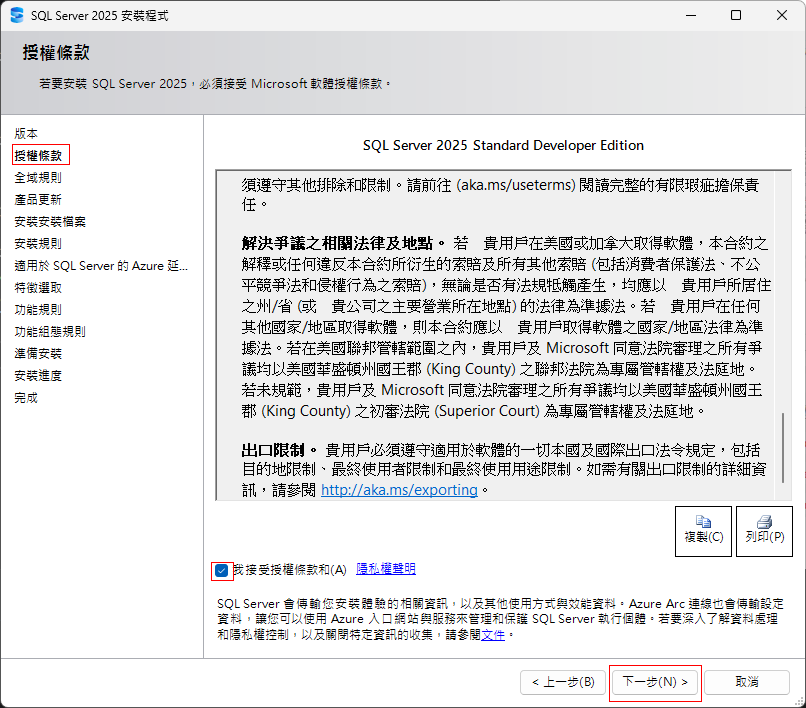
同意授權條款
勾選 同意 授權條款
-
安裝規則
這裡若有開啟防火牆時,會出現警告畫面,直接按下一步,即可,否則會略果 -
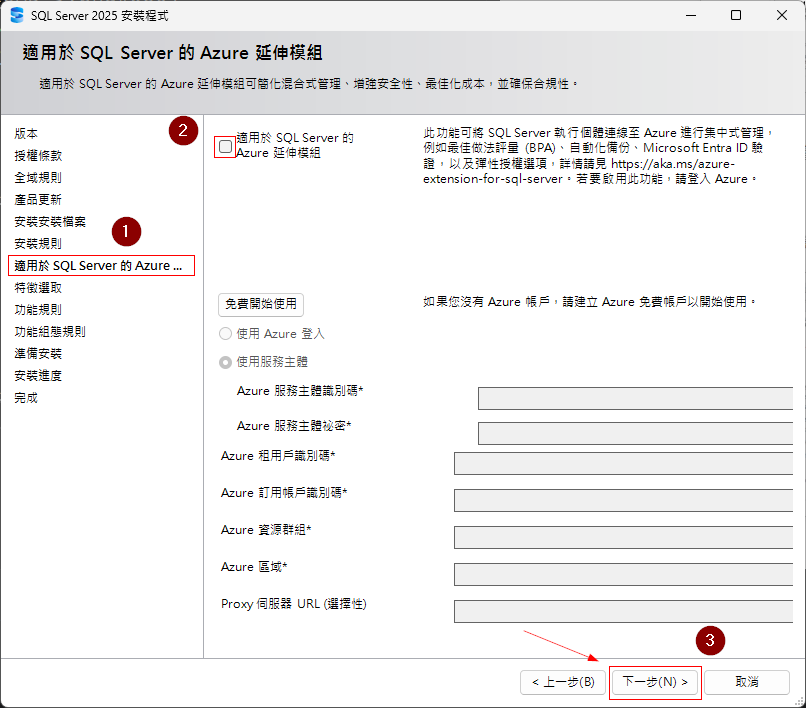
Azure延伸模組
移除Azure延伸模組相關的選項
-
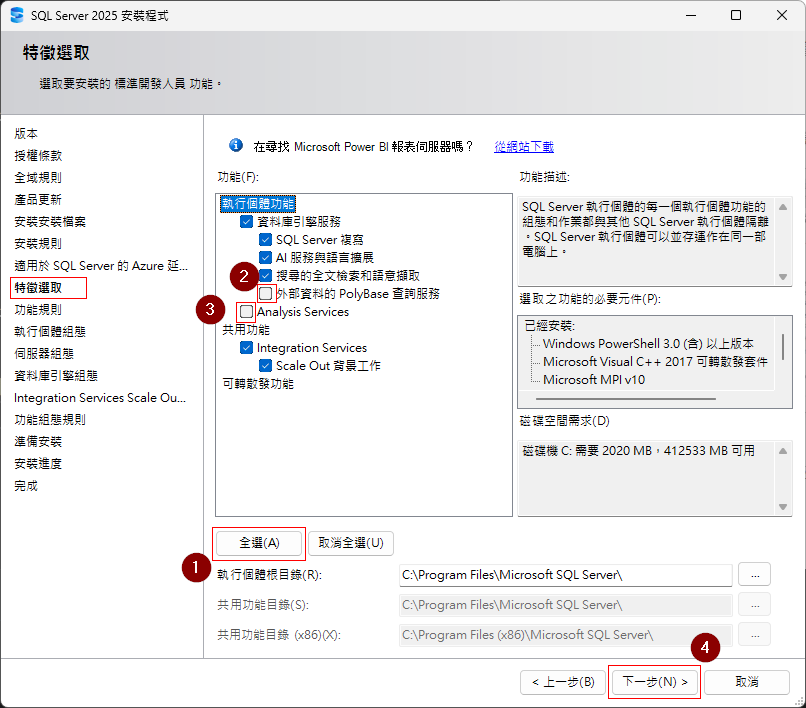
特徵選取
按下全選並移除機器學習及外部Polybase及SSAS相關的選項
-
執行個體
Instant組態
SQL Server執行個體使用預設名稱與具名之差異特徵( Feature)預設執行個體( Default Instance)具名( Named Instance)每台伺服器數量 只能有一個 可以有多個 連線字串 ServerNameServerName\InstanceName網路連接埠 預設 TCP 1433預設為動態埠 SQL Server Browser服務不需要 需要 最佳使用情境 專用資料庫伺服器、開發環境 在單一主機上整合多個資料庫、多版本共存 這裡選擇具名執行個體:
SQL2025
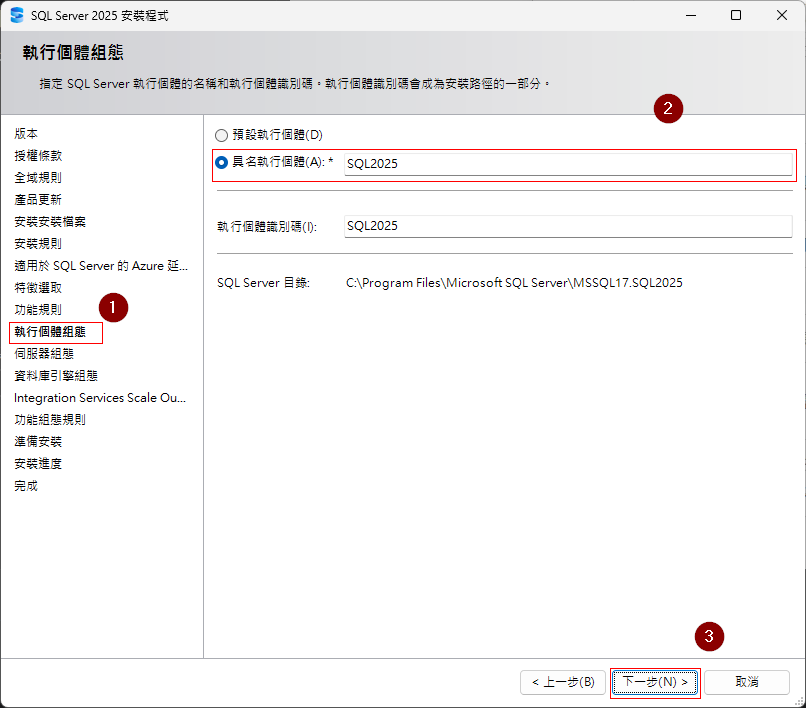
注意事項:
預設執行個體
使用 電腦名稱(或IP) 即可連到此執行個體,但只能給一個執行個體使用
例如:**dbserver**
具名執行個體
輸入 電腦名稱(或IP) 後需要再輸入一個 識別的代號 才能連到此執行個體
例如:dbserver/SQL2025 -
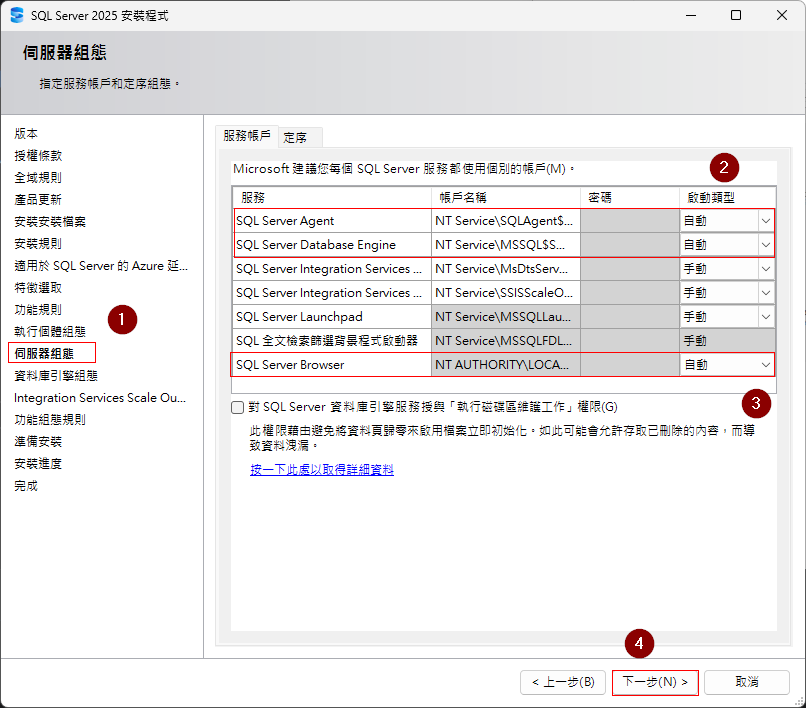
伺服器組態
設定以下三項為 自動,其餘皆 手動SQL Server AgentSQL Server Database EngineSQL Server Browser
-
資料庫引擎組態
-
驗證模式
「驗證模式」決定了「誰」以及「如何」可以登入您的資料庫伺服器。一個正確的選擇可以簡化管理、提升安全性;反之,則可能為日後的維運埋下不必要的風險。
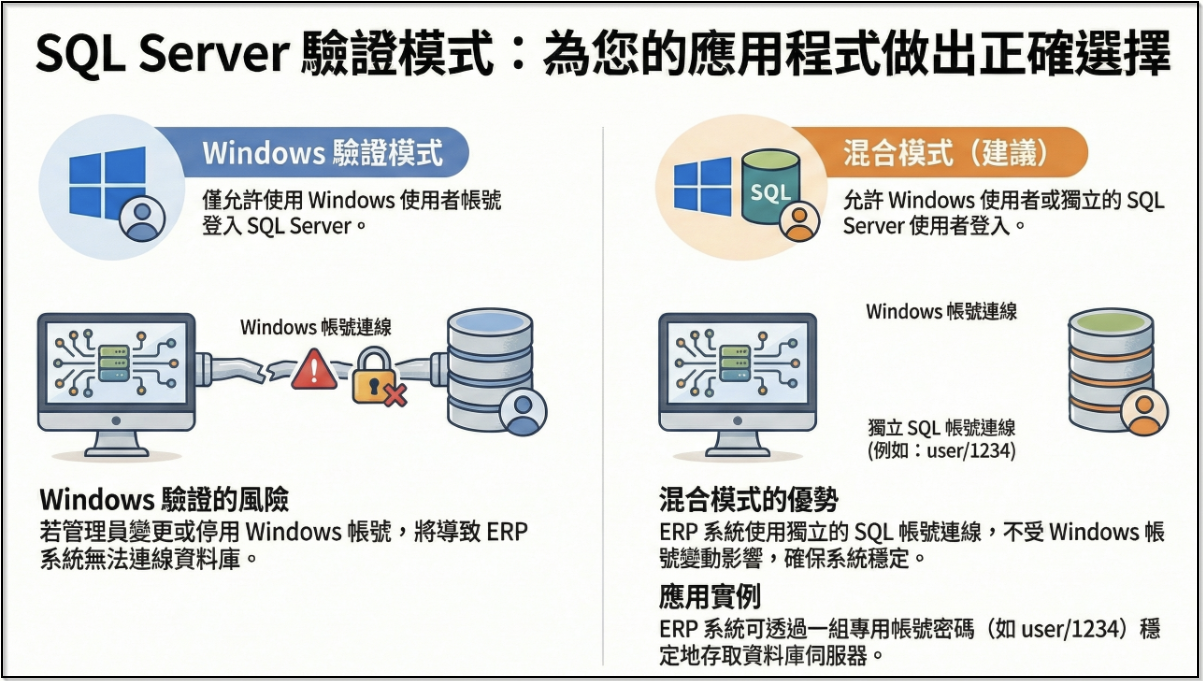
注意事項:
Windows驗證模式:
只能使用Windows的 使用者 登入SQL Server
混合模式 (SQL Server 驗證與 Windows 驗證):
可以使用Windows的 使用者 或SQL Server的 使用者 登入SQL Server
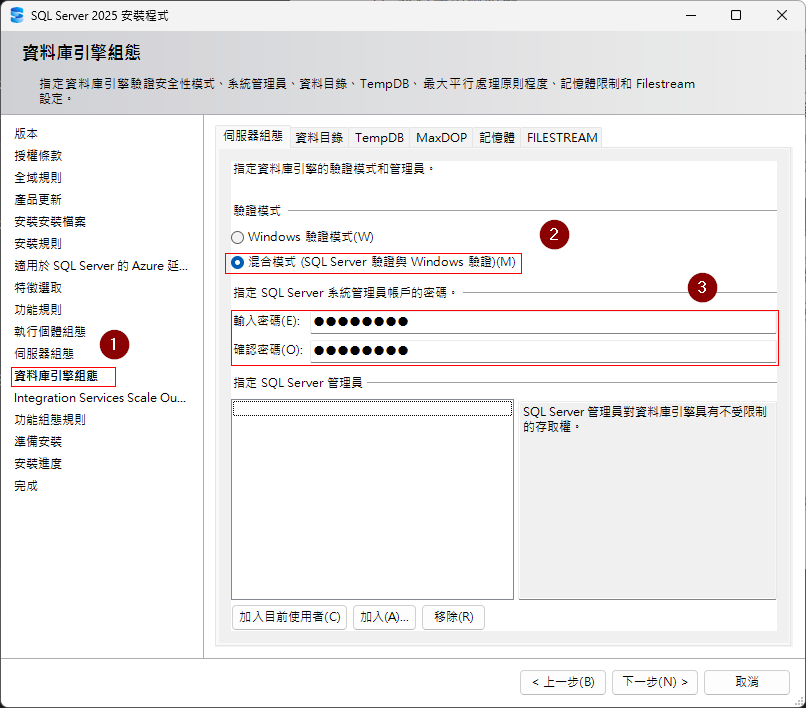
加入以下兩個帳號
- 目前使用者
administrator帳號當作是備援的管理帳號
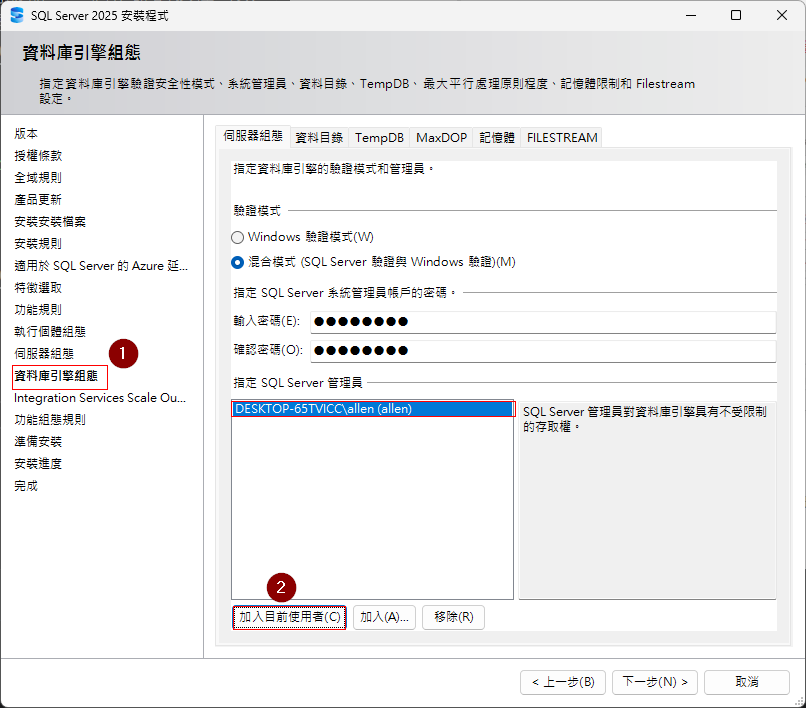
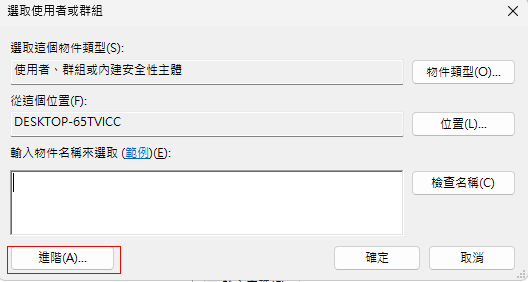
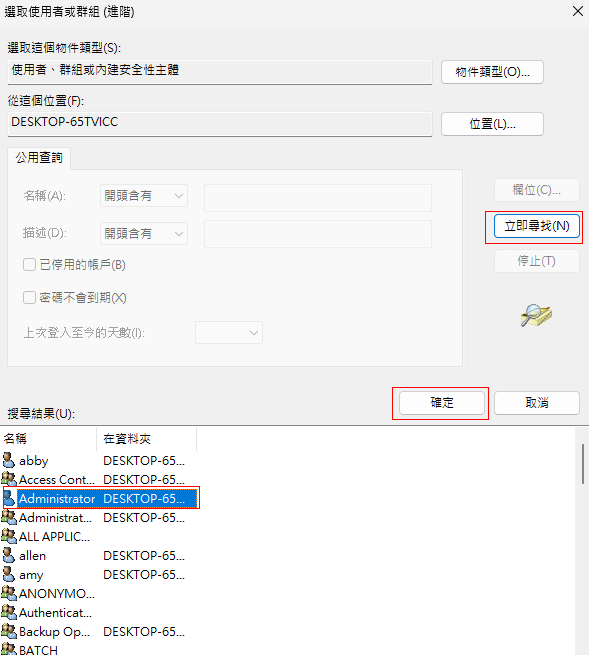
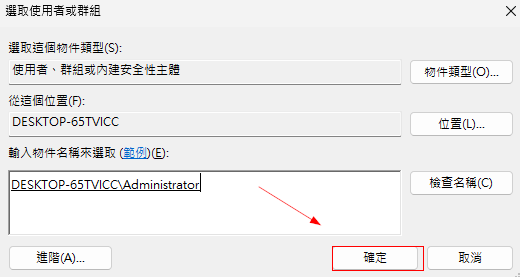
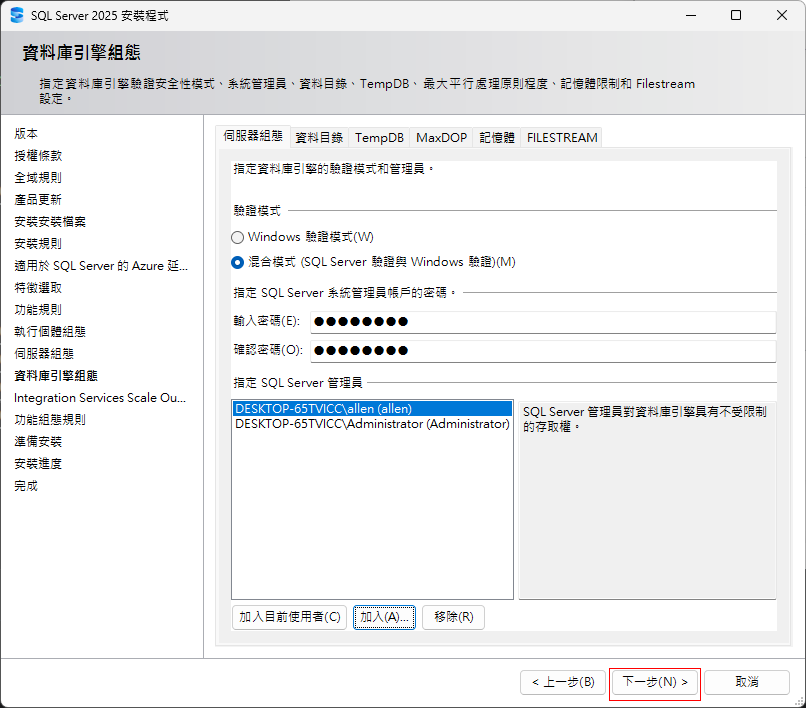
SQL Server管理員為sa的備援帳號,擁有最高的權限,假如sa的密碼忘記了,還可以用SQL Server管理員來登入並修改啟用 administrator 帳號
net user administrator /active:yes
-
-
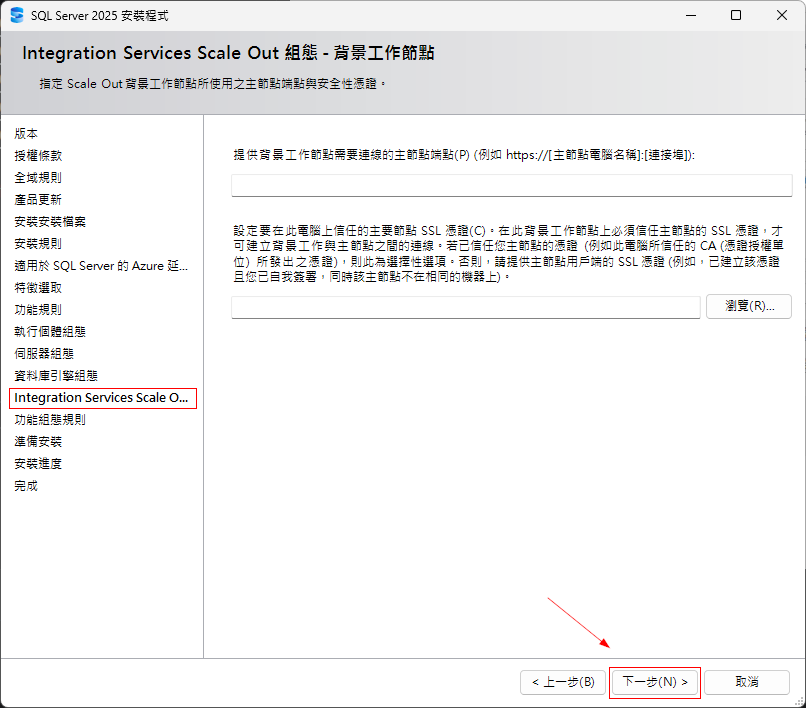
Integration Service Scale Out組態
Integration Service Scale Out組態設定不變
-
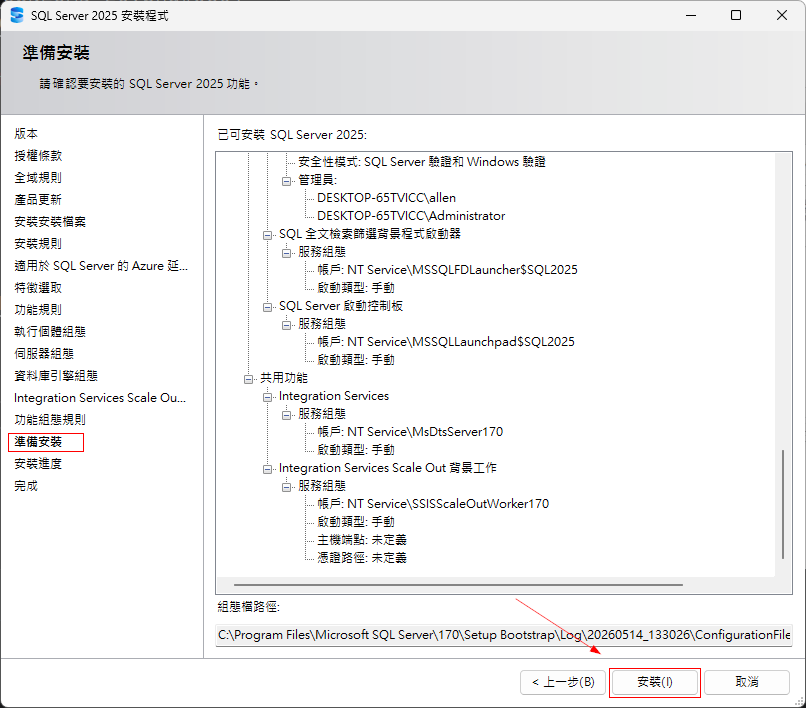
準備安裝
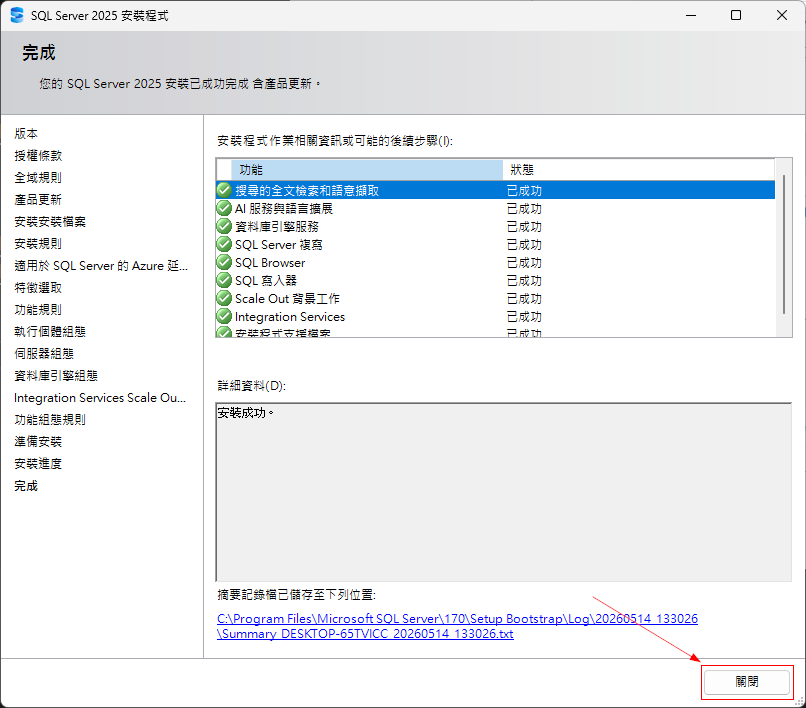
按下安裝開始安裝SQL Server
-
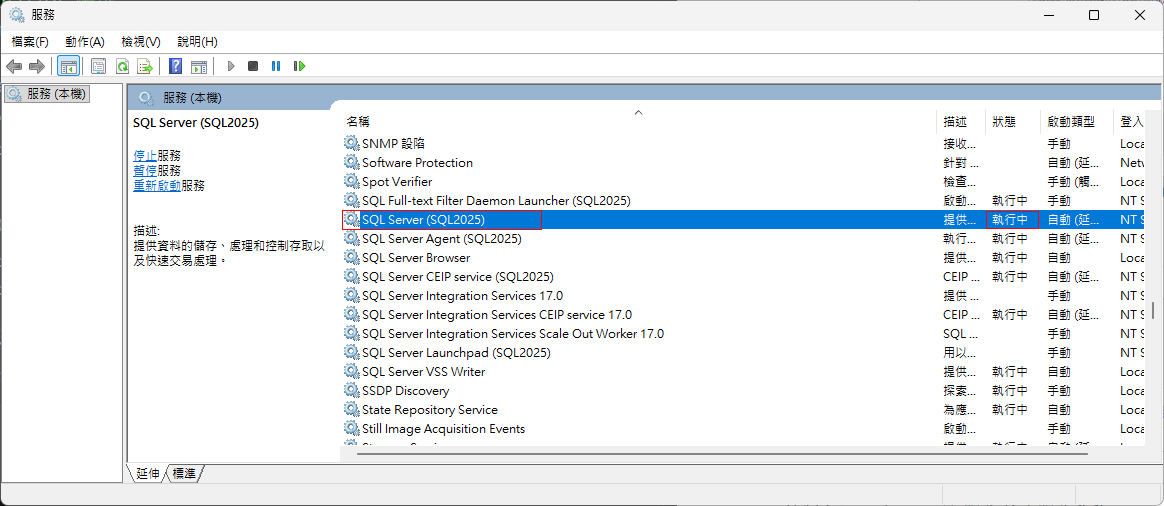
控制台/Windows工具/服務 檢查服務啟動
控制台/Windows工具/服務 檢查服務啟動