資料庫郵件(Database Mail)
簡介 Database Mail
-
前言
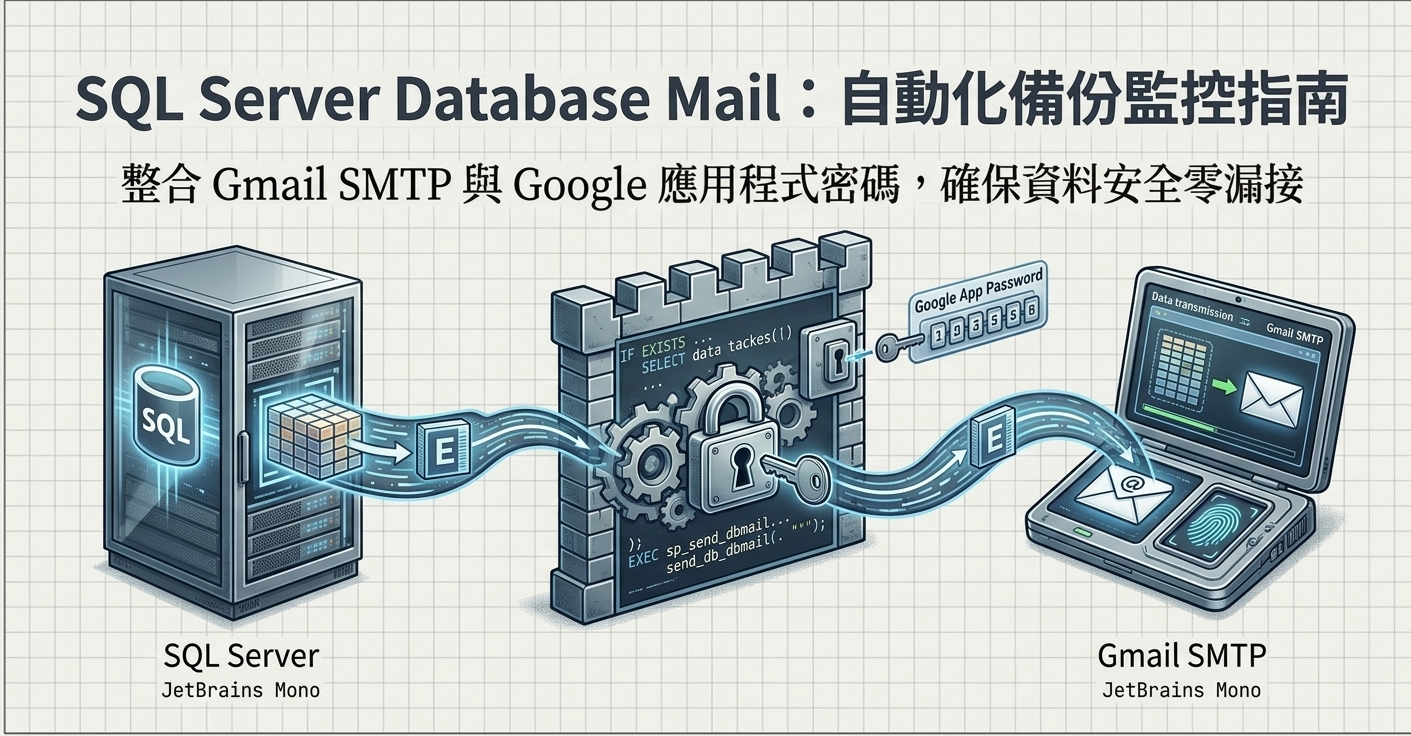
在現代化的資料庫管理中,自動化與主動式監控是確保系統穩定性與資料完整性的基石。
SQL Server Database Mail作為一個內建於SQL Server的強大郵件解決方案,扮演著不可或缺的戰略角色。它不僅僅是一個發送郵件的工具,更是實現自動化警報通知的核心組件。當關鍵作業(如資料庫備份)遭遇失敗時,一個即時的郵件通知能讓管理人員迅速介入,從而將潛在的風險降至最低。本教材旨在為資料庫管理員 (
DBA) 與開發人員提供一套完整、可執行的操作指南。我們將從核心概念與安全設定出發,逐步引導您完成Database Mail的所有組態,並最終透過一個真實世界的應用範例——建構備份失敗自動通知機制,展示其在日常維運中的巨大價值。本教材全面性地介紹了
SQL Server Database Mail的設定與應用,從基礎概念、安全性前置作業,到核心組態與實踐驗證,提供了一條清晰且可執行的路徑。我們了解到,透過啟用SQL Server Agent、設定操作員,並結合外部郵件服務(如Gmail)的安全驗證機制,可以建構一個穩定可靠的自動化通知系統。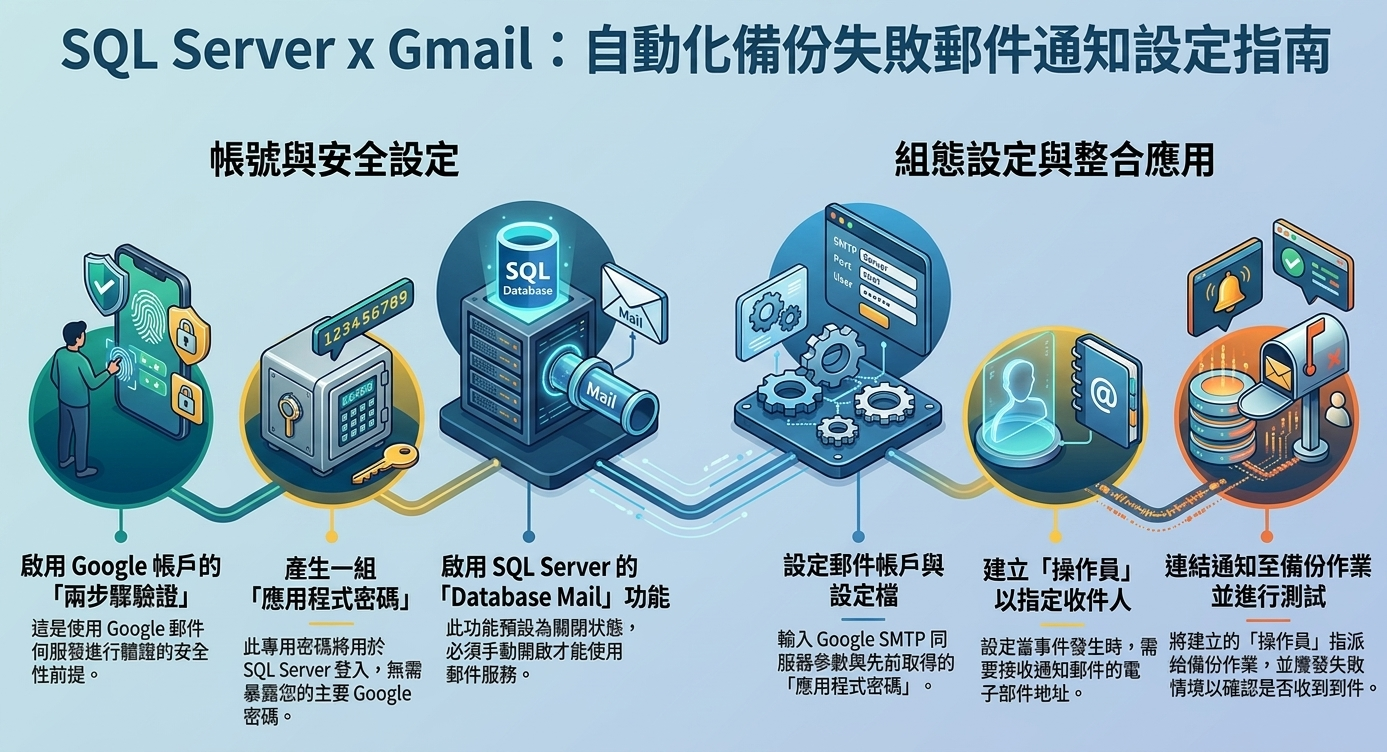
一個正確設定的
Database Mail系統,其價值遠超一個簡單的郵件工具。它能將資料庫管理從被動的故障排除,轉變為主動式的風險管理。無論是備份失敗、作業執行異常,還是效能瓶頸警示,即時的郵件通知都能大幅提升系統的可靠性,並顯著降低因人為監控延遲所帶來的風險。我們鼓勵所有資料庫管理員與開發人員,將此功能靈活應用於更多的自動化管理場景中,以打造一個更為智慧與穩健的資料庫環境。 -
核心概念
在著手進行任何技術設定之前,深入理解其運作組件與滿足必要的系統前提至關重要。這一步驟確保了後續設定過程的順暢與成功。本章節將為後續的技術操作奠定穩固的基礎,詳細闡述啟用Database Mail功能所需滿足的各項條件。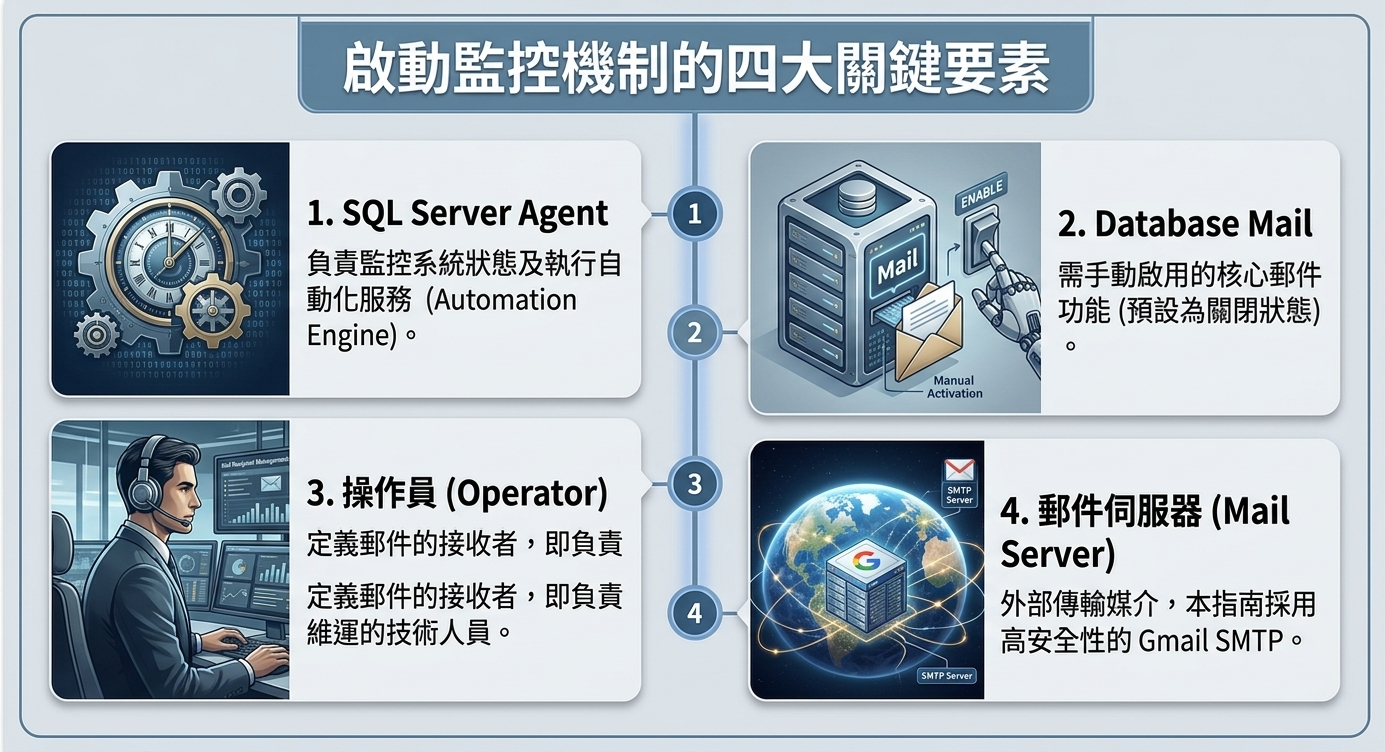
要成功設定並使用
SQL Server的Database Mail功能,必須滿足以下四個核心條件。這些條件環環相扣,共同構成了一個完整的郵件通知體系。核心條件
- 啟用
SQL Server Agent
SQL Server Agent是負責執行排程作業與自動化任務的核心服務。由於Database Mail的許多應用場景(如作業失敗通知)都依賴於Agent的監控,因此必須確保此服務處於啟用狀態。 - 啟用
Database Mail功能:
出於安全性考量,Database Mail功能在SQL Server的預設安裝中是關閉的。我們必須手動將其啟用,才能進行後續的組態設定。 - 設定操作人員 (
Operator)
在SQL Server的術語中,「操作人員」即是電子郵件通知的接收者。我們需要建立至少一個操作人員,並定義其接收郵件的電子郵件地址。 - 設定郵件伺服器參數
Database Mail需要透過一個外部的SMTP (Simple Mail Transfer Protocol)伺服器來發送郵件。本指南將以Google的Gmail郵件伺服器作為範例,詳細說明如何設定相關參數。
滿足以上所有前提是成功部署的基石。在我們進入
SQL Server進行設定之前,必須先完成外部郵件服務(在此範例中為Gmail)的安全驗證設定,以確保SQL Server能夠被授權使用該服務。 - 啟用
取得 Gmail 應用程式密碼
-
設定說明
當使用
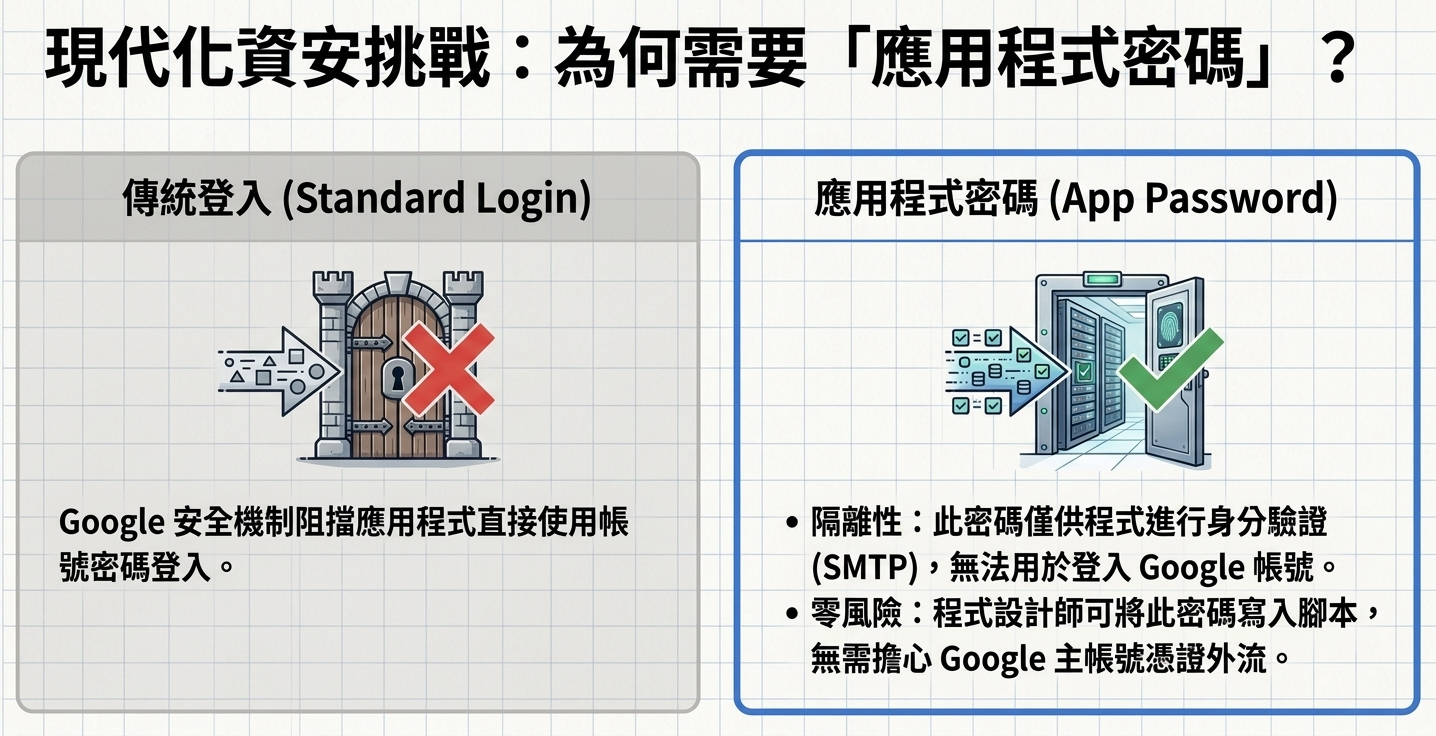
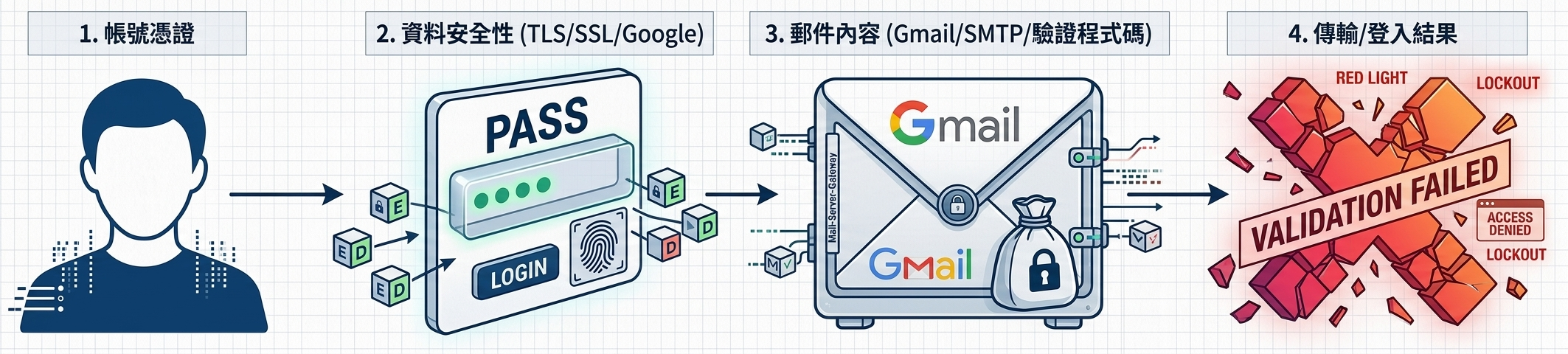
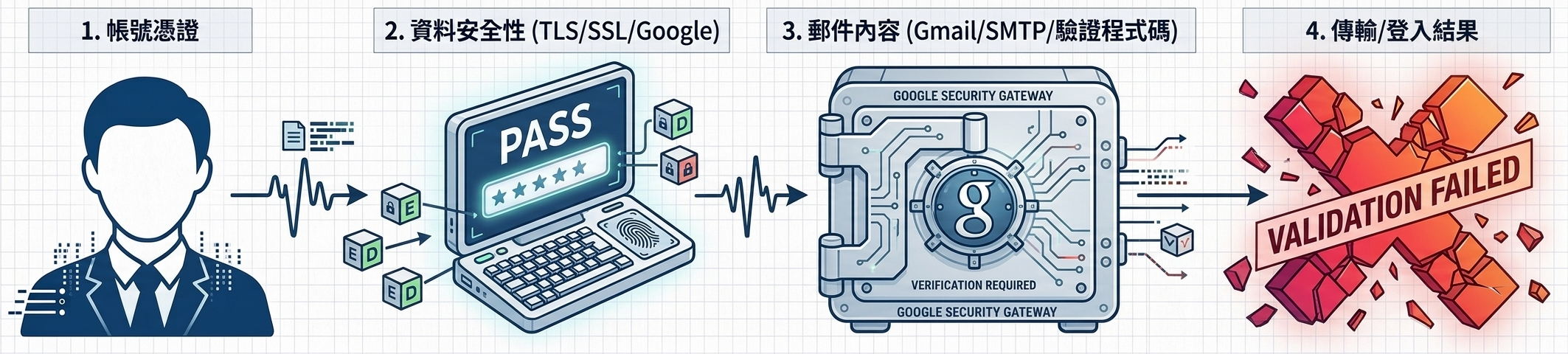
Gmail作為SMTP伺服器時,我們必須遵循Google現代化的安全標準,其中「兩階段驗證」是不可或缺的一環。直接在應用程式中使用您的主要Google帳號密碼存在著極大的安全風險。為此,Google設計了「應用程式密碼」機制,其目的在於為第三方應用程式(如SQL Server)提供一個獨立的、一次性的存取憑證,從而在不暴露主帳號密碼的前提下,安全地完成驗證。若是想要使用
Google Maile Server協助寄信服務 (SMTP),則需要進行身份驗證,由於Google提高了安全性的檢驗,因此若是想要順利使用它來進行寄信服務,則需要開啟 兩階段認證 功能,開啟後會有一個 應用程式密碼 功能。應用程式密碼 功能為程式設計師可以使用
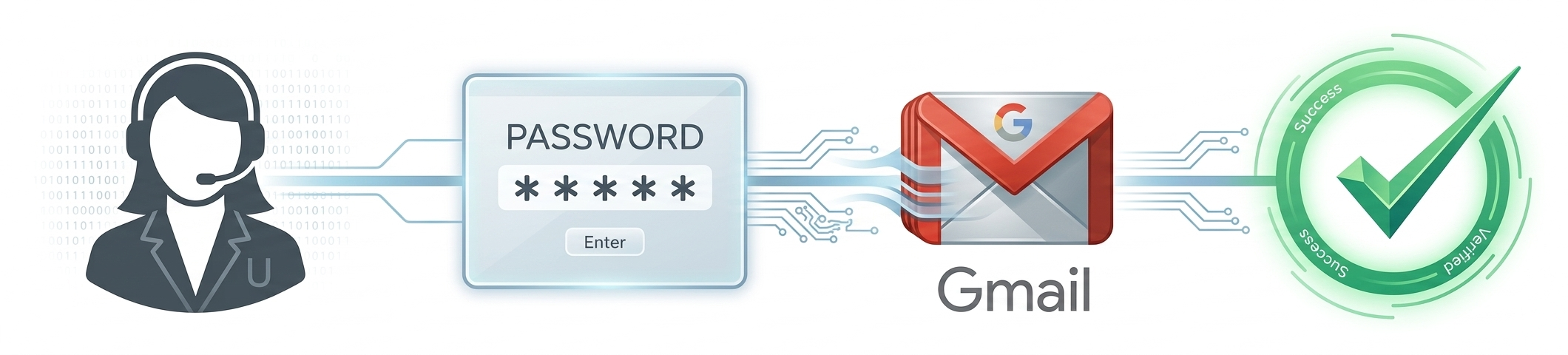
Google帳號加上 應用程式密碼 來進行郵件伺服器中的身份驗證,成功則能執行收發信功能,但若是用應用程式密碼則無法登入Google帳號,讓程式設計師可以放心的撰寫收發信的功能,也不擔心Google登入帳密會因此外流。
-
剖析應用程式密碼的安全性優勢
使用「應用程式密碼」與直接使用「Google 密碼」進行驗證有著本質上的區別。其核心優勢在於實現了權限的最小化與風險隔離:使用
Google密碼登入
授予應用程式完整的帳號存取權限,一旦密碼外洩,整個Google帳號都將面臨風險。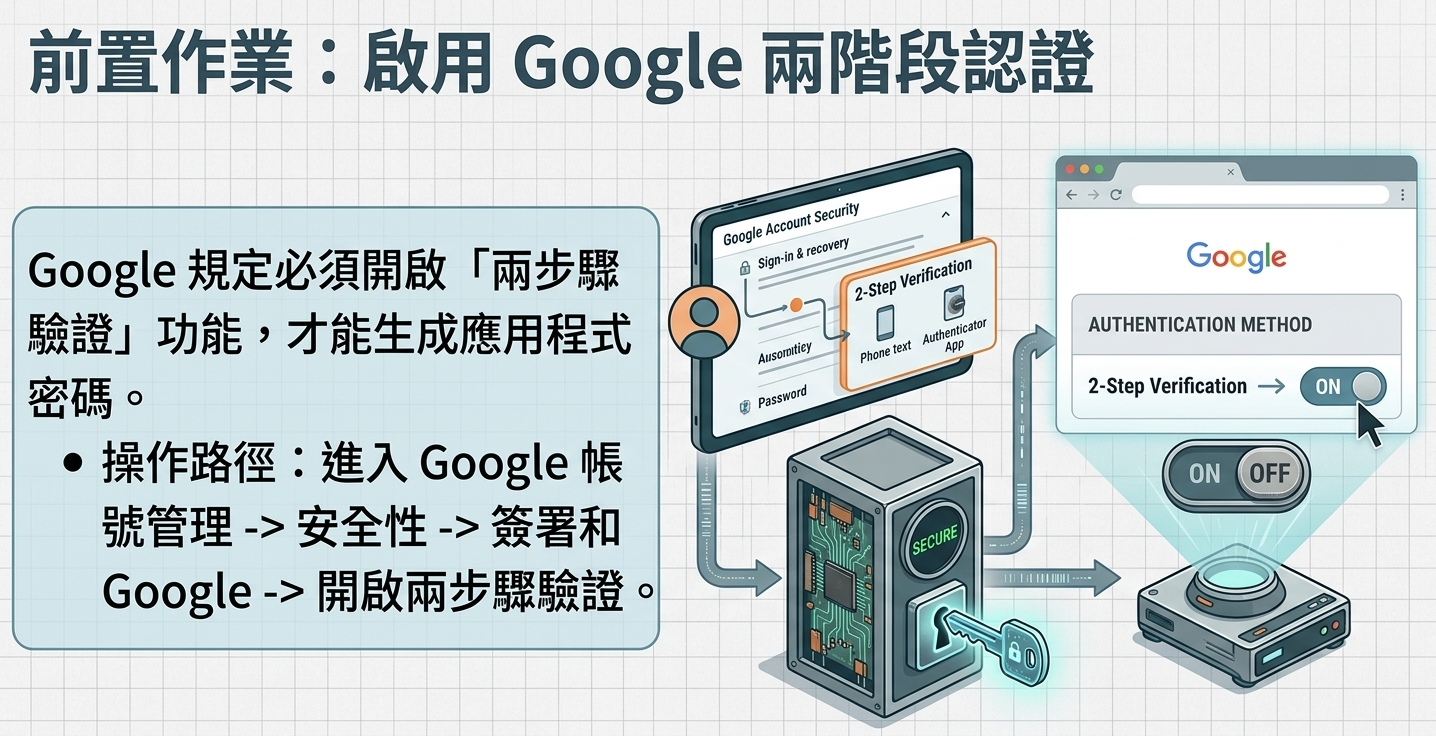
使用應用程式密碼登入
僅授予應用程式透過郵件伺服器發送郵件的權限。此密碼無法用於登入您的
Google主帳號,即使該密碼不慎外洩,也能有效防止主帳號憑證被盜用的風險,讓開發與管理人員可以放心地在程式中設定郵件功能。步驟一: 開啟
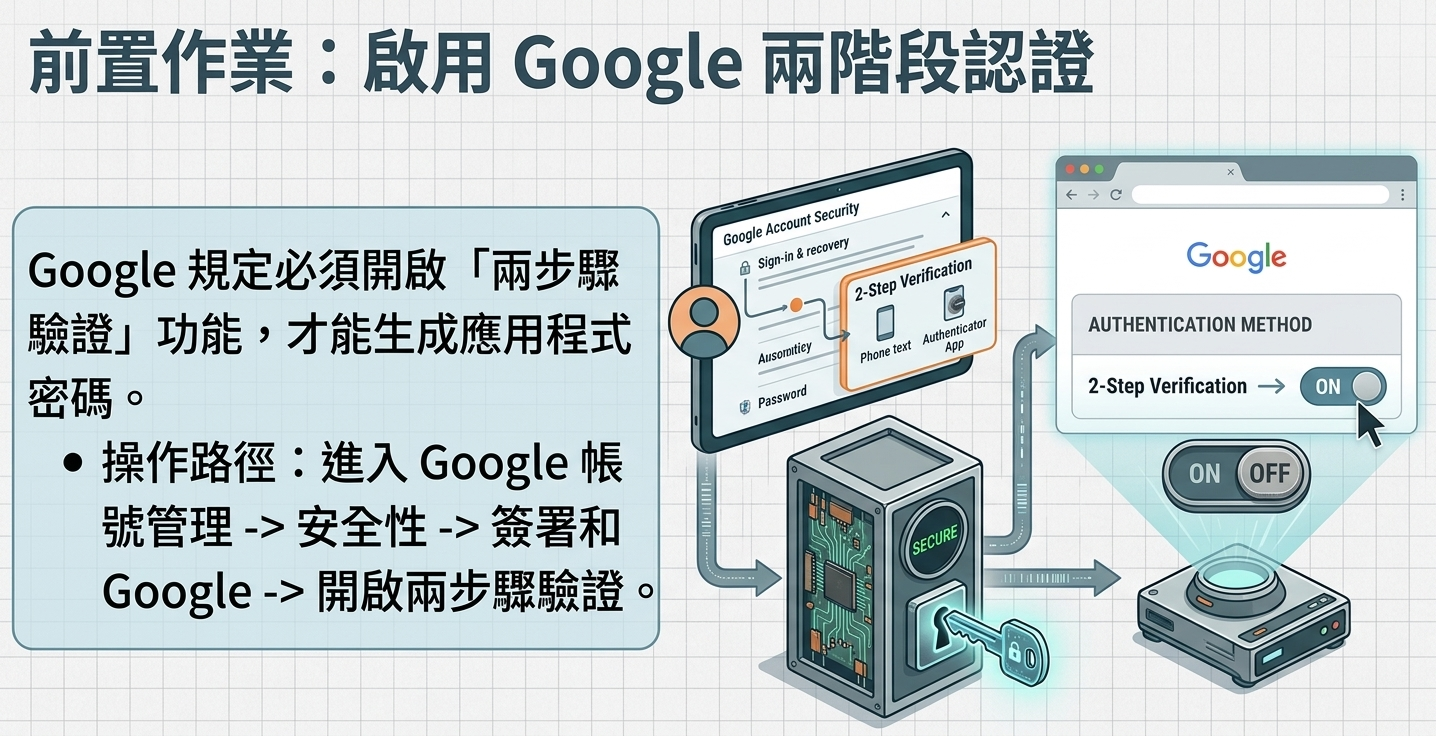
Google帳號兩階段認證
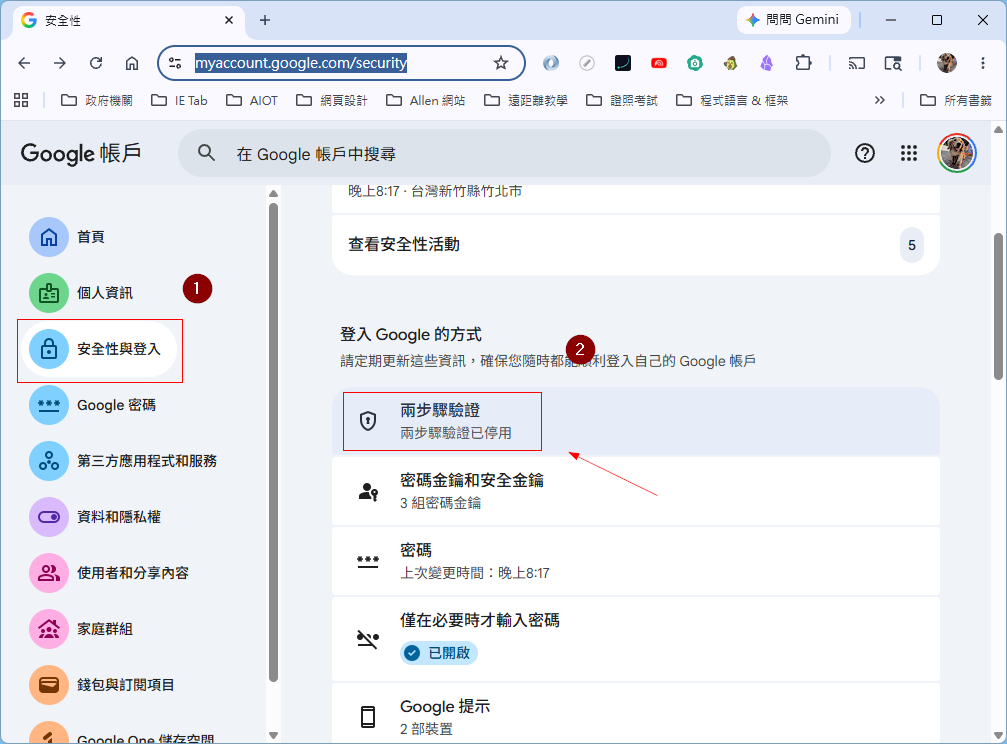
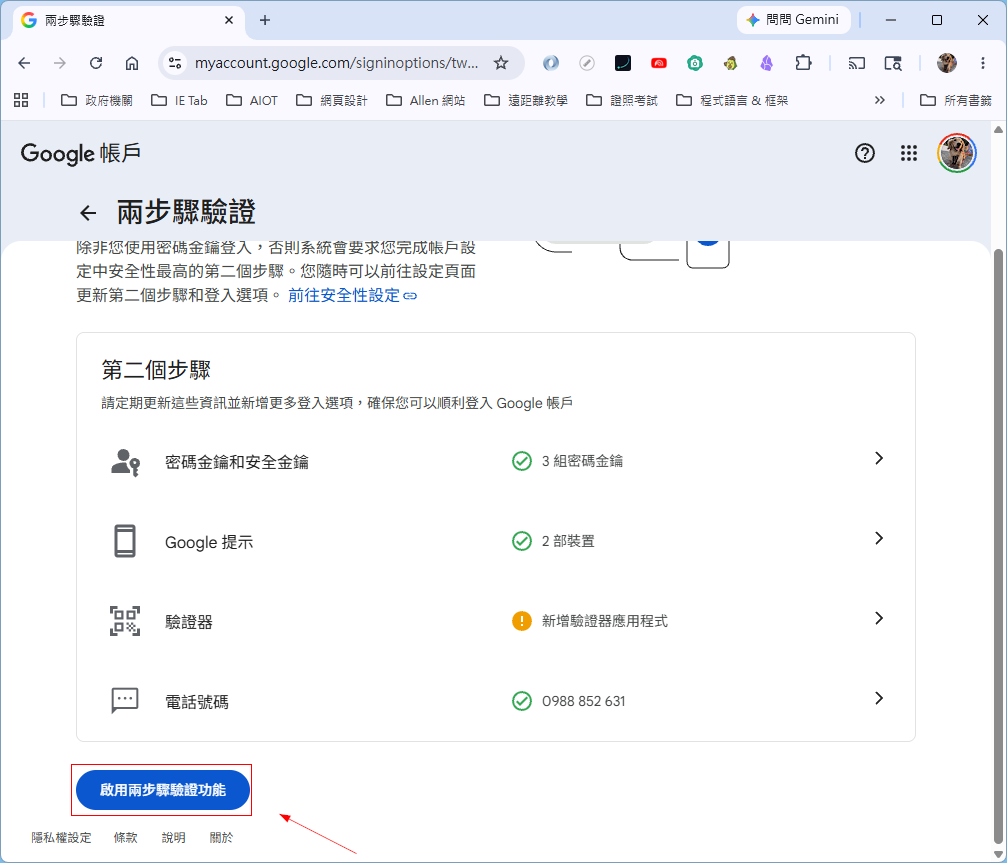
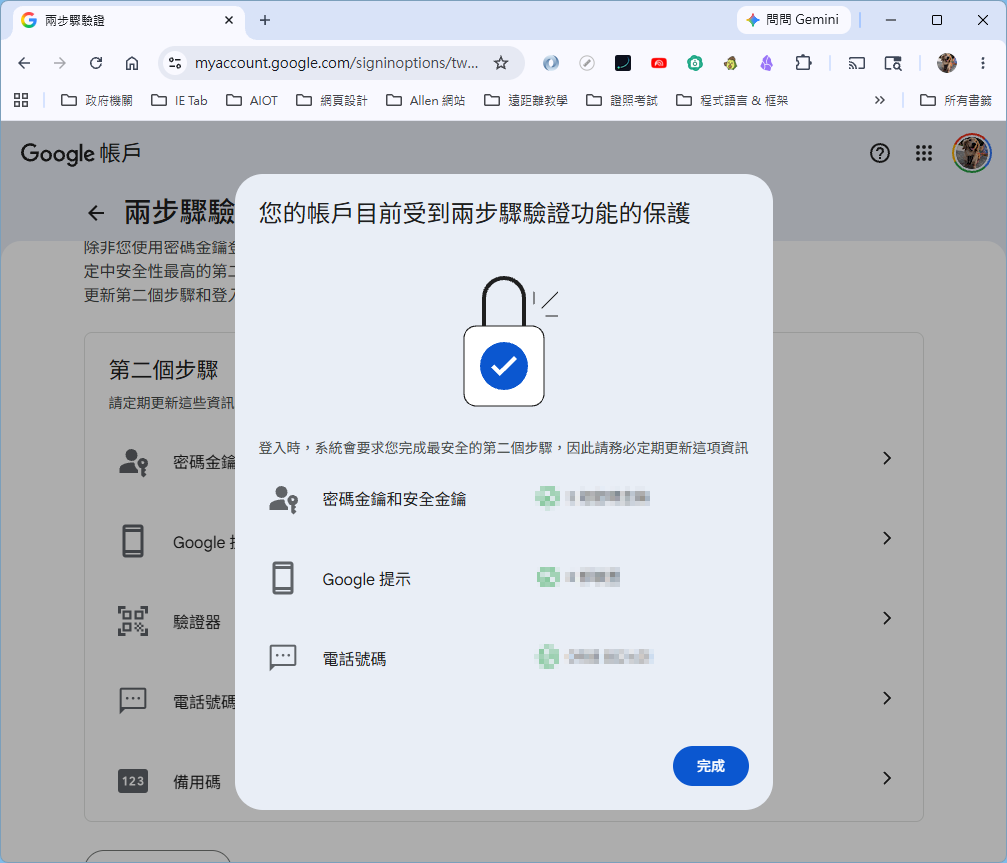
在產生應用程式密碼之前,您必須先為您的Google帳號啟用兩階段驗證。請登入您的 Google Account 帳號管理頁面,啟用兩階段認證
步驟二: 產生應用程式密碼
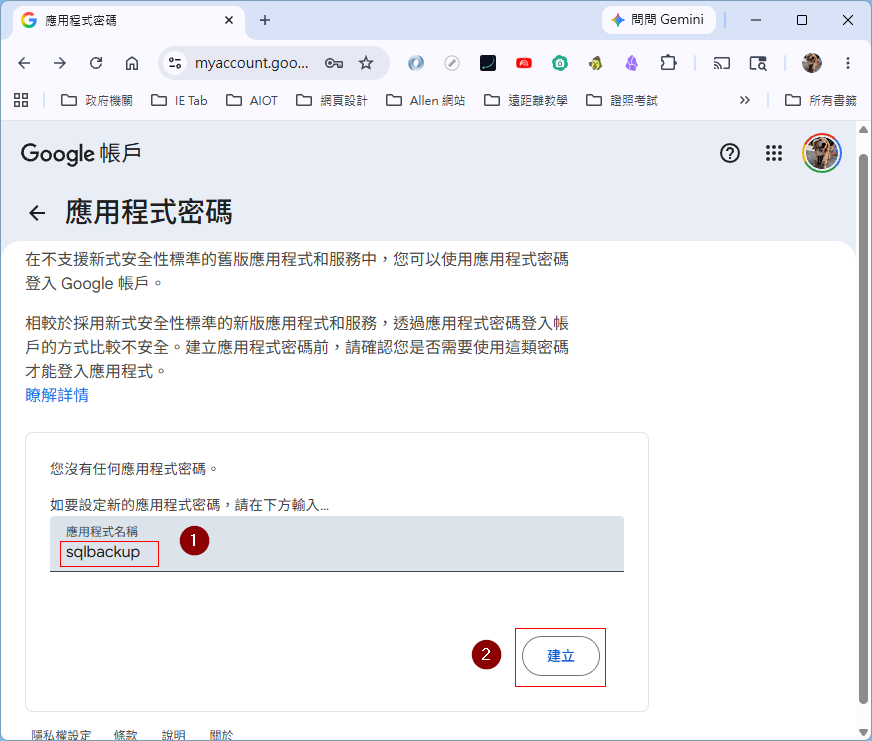
請到網址:https://myaccount.google.com/apppasswords為應用程式設定密碼: 這裡取名:
SQL Server
完成上述步驟後,您已成功取得用於
SQL Server進行安全驗證的憑證。接下來的步驟將回到SQL Server Management Studio (SSMS)環境中,進行Database Mail的核心設定。
啟用與配置 Database Mail
SQL Server Database Mail 是內建於資料庫引擎中的一套穩定、可靠的郵件解決方案。它允許資料庫管理員設定自動化作業,例如在備份失敗、效能問題或安全性警示發生時,主動發送電子郵件通知。本章節將引導您完成從啟用服務、設定參數到功能測試的完整流程,這是實現所有自動化通知的基礎建設。
開始設定前,請務必確認 SQL Server Agent 服務已啟用並處於「執行中」狀態,因為所有自動化作業的調度與通知皆由此服務負責。
-
設定
Database Mail與郵件伺服器參數
我們將透過SQL Server Management Studio (SSMS)的設定精靈,逐步完成Database Mail的設定。設定流程
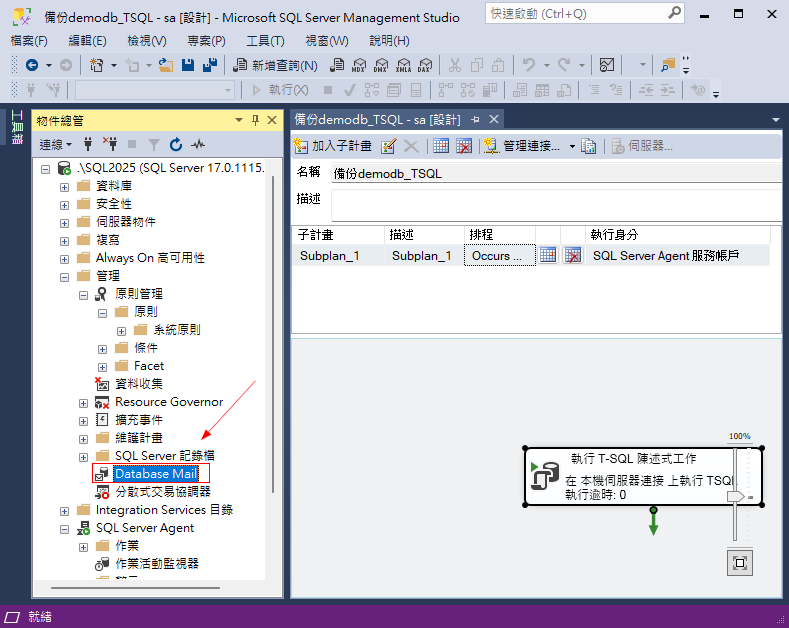
1. 在 「物件總管」中,展開伺服器節點,導覽至 管理(Management) > Database Mail。
-
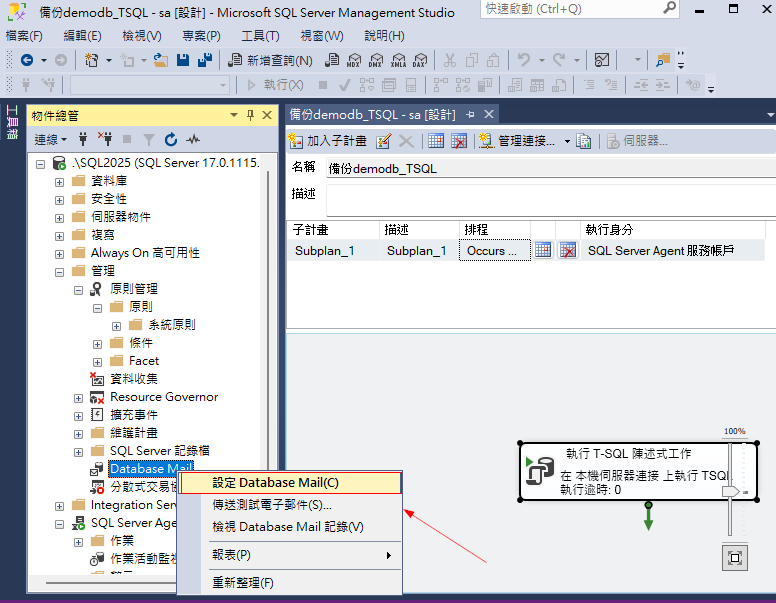
在
Database Mail上按一下右鍵,選擇 設定Database Mail。
-
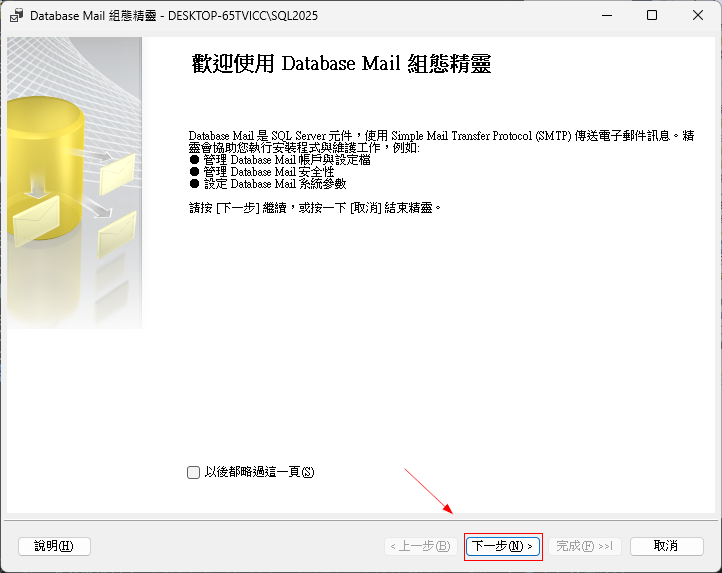
在設定精靈的歡迎畫面上,點擊 下一步 (
Next)。
-
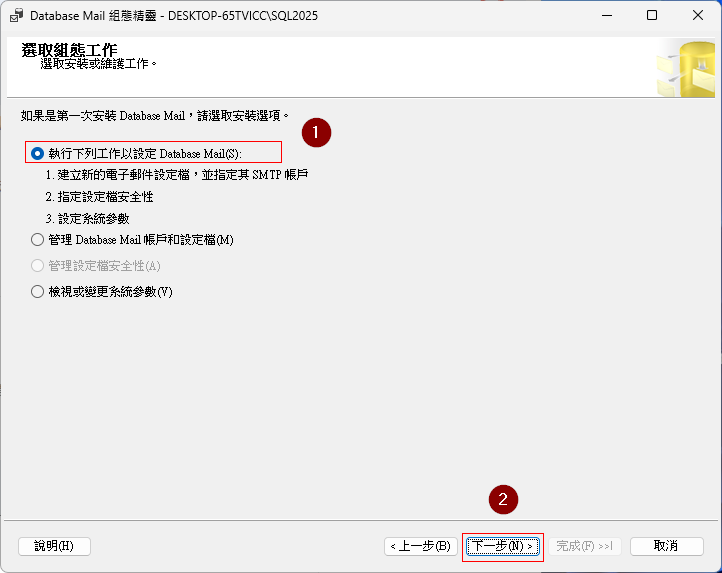
選擇第一個選項:「執行下列工作以設定
Database Mail
,然後點擊 下一步 (Next)。
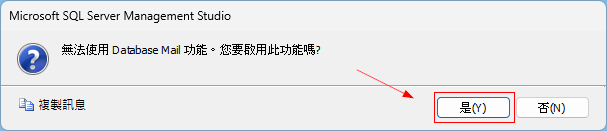
系統會提示
Database Mail功能尚未啟用,請點擊 是 (Yes) 來啟用它。
-
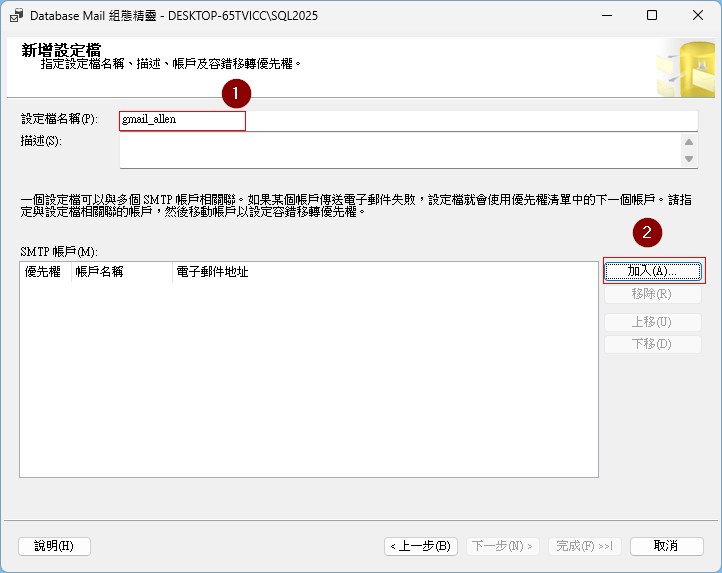
在「新增設定檔」畫面,於「設定檔名稱」欄位輸入一個描述性名稱(例如
gmail_allen),然後點擊右側的 加入 按鈕來建立SMTP帳戶。
-
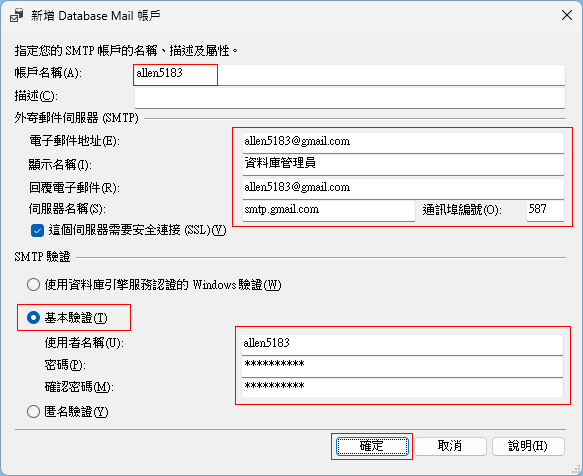
在「新增資料庫郵件帳戶」視窗中,填入以下資訊:
- 帳戶名稱:
allen5183 - 電子郵件地址: 您的完整
Gmail電子郵件地址 (例如 name@gmail.com)。 - 顯示名稱: 資料庫管理員
- 回覆電子郵件: 可留白或填寫同上的電子郵件地址。
- 伺服器名稱:
smtp.gmail.com - 連接埠號碼:
587
勾選 「此伺服器需要安全連線 (SSL)(V)
在「
SMTP驗證」區塊,選擇 「基本驗證 (Basic Authentication)」- 使用者名稱: 您的完整
Gmail電子郵件地址。 - 密碼: 輸入您的
16位數應用程式密碼。
確認密碼: 再次輸入應用程式密碼。 - 點擊 確定 (
OK) 儲存SMTP帳戶設定
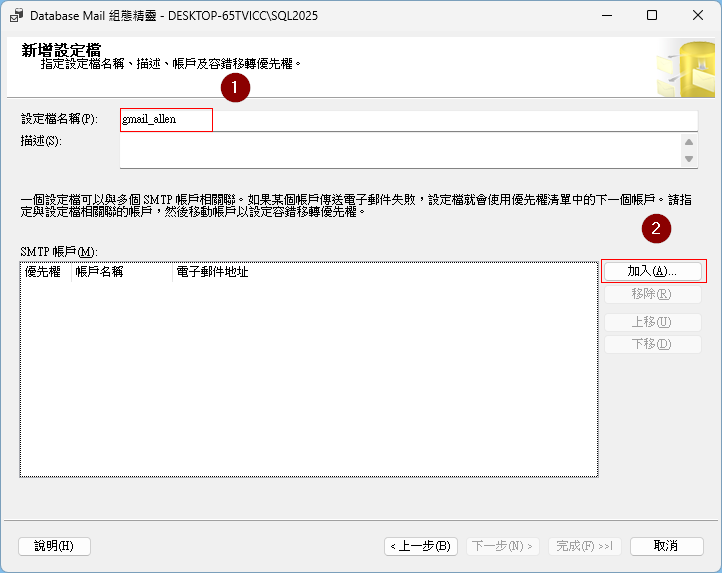
- 返回「新增設定檔」畫面,然後點擊 下一步 (
Next)。
- 帳戶名稱:
-
在「管理設定檔安全性」畫面,將您剛建立的設定檔 (gmail_allen) 的
- 「公用設定檔」核取方塊打勾,並在「預設設定檔」欄位選擇 是 (
Yes)。
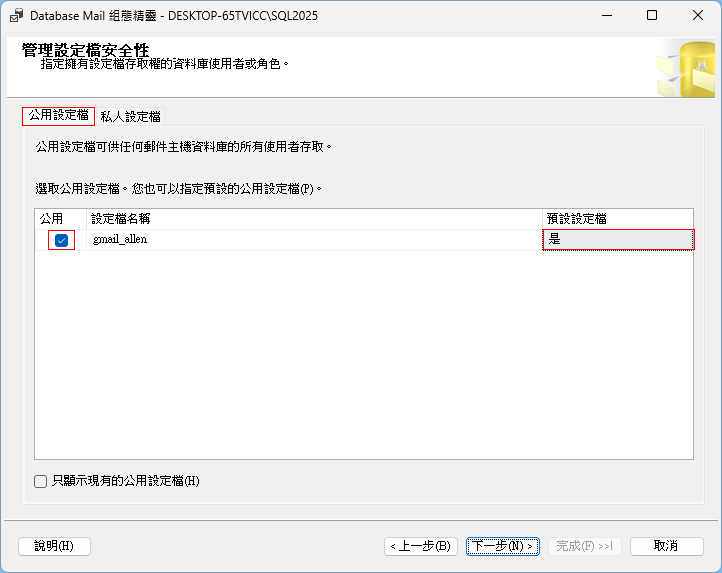
- 「私用設定檔」核取方塊打勾,並在「預設設定檔」欄位選擇 是 (
Yes)。
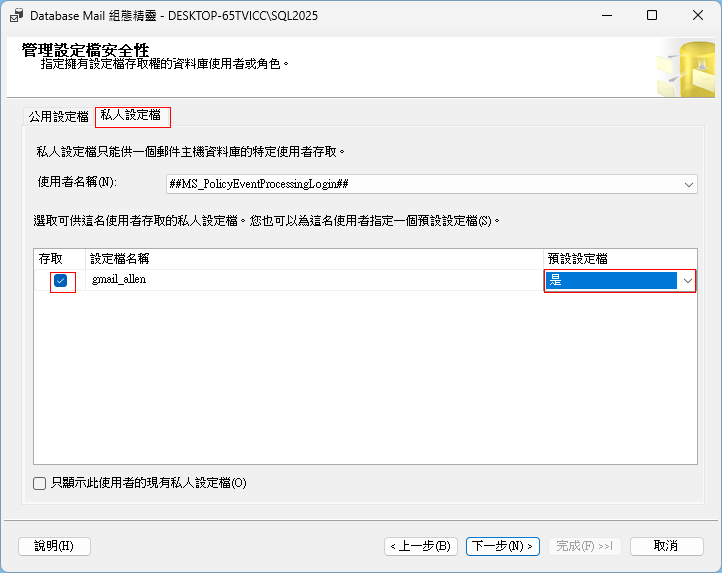
- 點擊 下一步 (
Next)。
- 「公用設定檔」核取方塊打勾,並在「預設設定檔」欄位選擇 是 (
-
檢閱「設定系統參數」畫面的預設值,通常無需修改,直接點 擊 下一步 (
Next)。
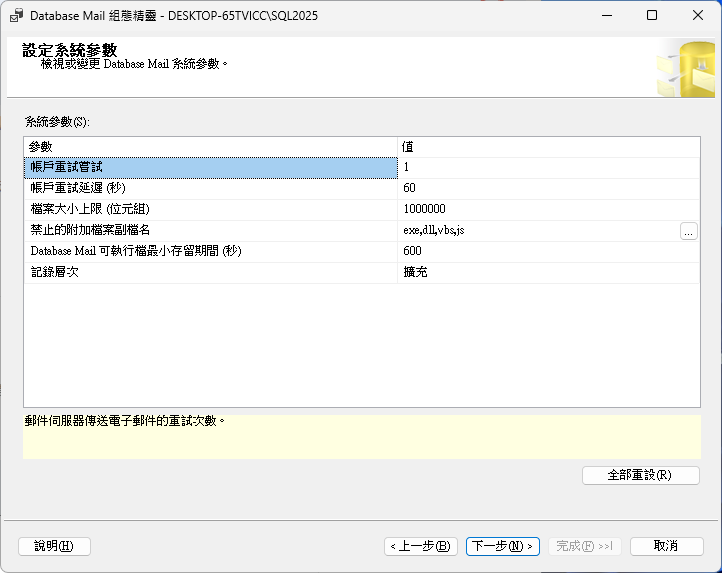
-
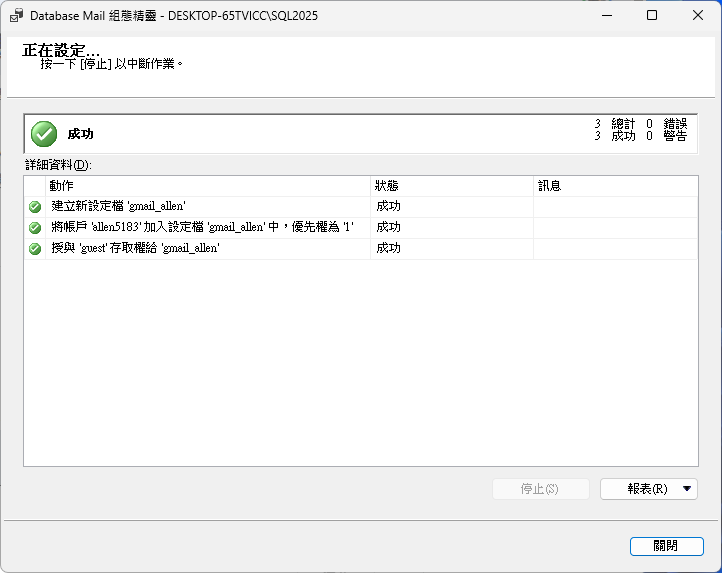
最後,點擊 完成 來執行所有設定步驟。設定完成後,點擊 關閉。
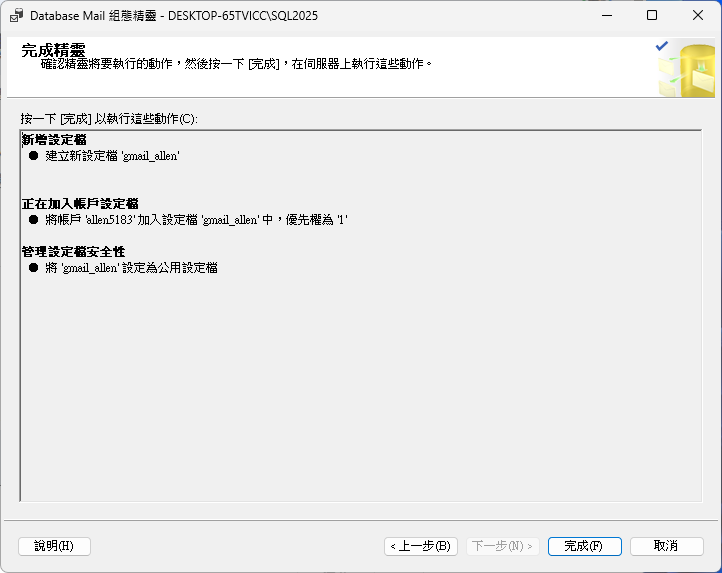
-
-
測試
Database Mail功能
-
測試
Database Mail流程
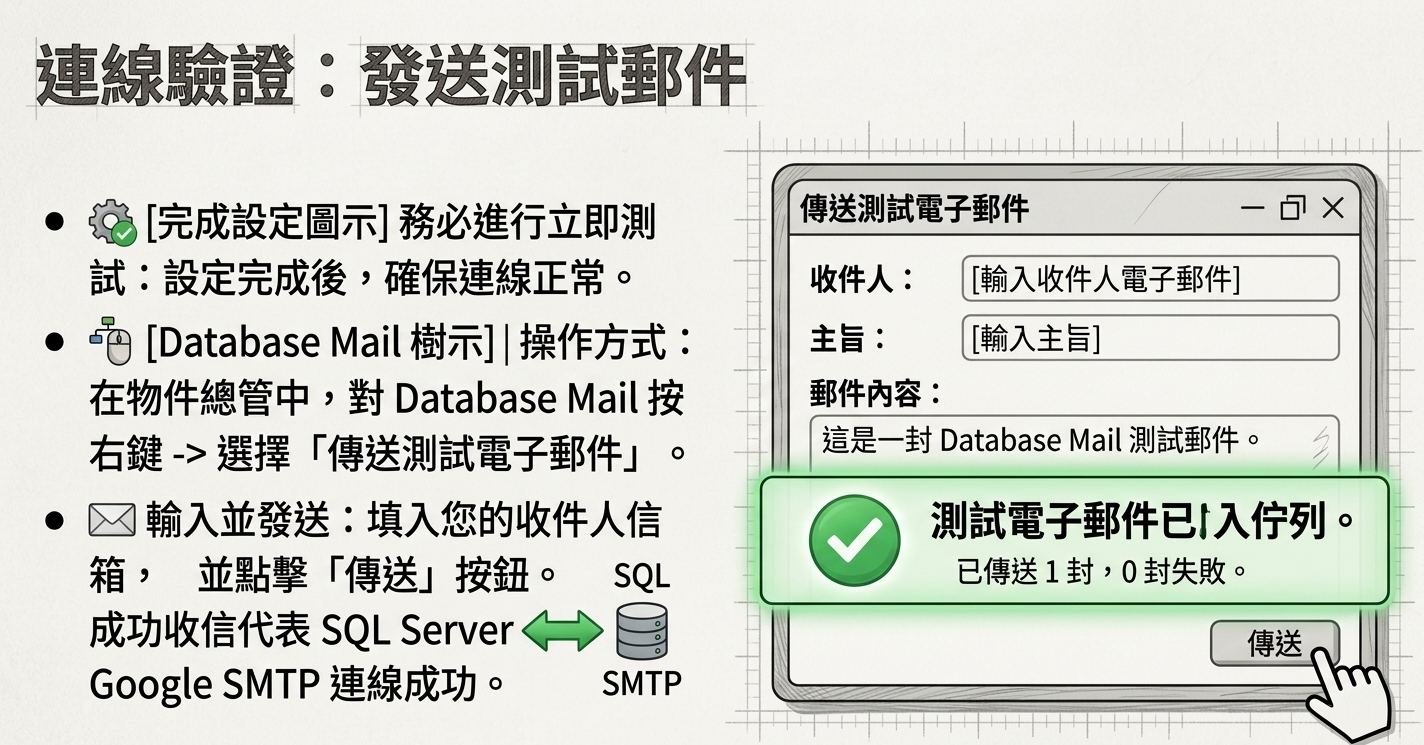
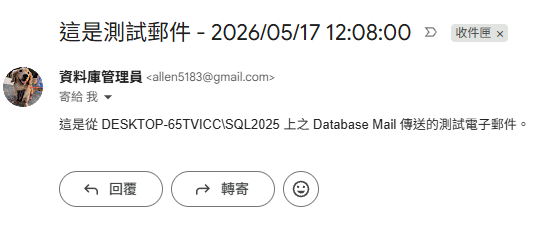
完成上述參數設定後,務必執行測試以驗證設定是否正確。此步驟會讓SQL Server嘗試使用您剛才設定的參數連接Gmail SMTP伺服器並發送一封測試郵件。- 在
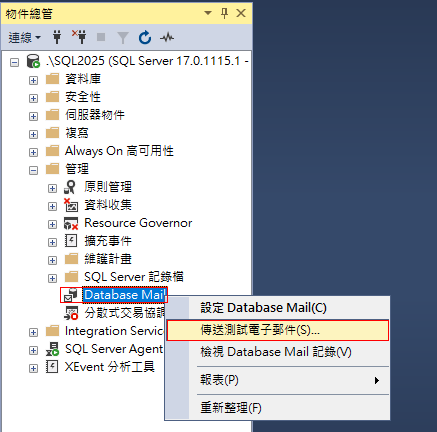
Database Mail上按一下右鍵,選擇 傳送測試電子郵件 (Send Test E-Mail…)。 - 在「從設定檔傳送測試電子郵件」視窗中,從
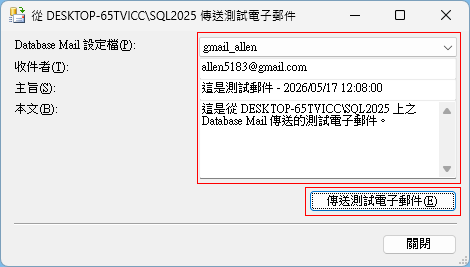
「Database Mail 設定檔」下拉式選單選擇您剛建立的設定檔 (gmail_allen)。 - 在 收件者 (
To:) 欄位輸入一個有效的收件者電子郵件地址。 - 點擊 傳送測試電子郵件 (
Send Test E-Mail)。 - 確認對話方塊顯示郵件已加入佇列,並檢查您的收件匣是否成功收到測試郵件。
成功收到測試郵件,即代表
Database Mail已配置妥當。在確認郵件發送功能正常後,下一步便是定義當特定事件發生時,郵件應該通知「誰」。 - 在
-
測試
Database Mail操作方式
-
設定通知對象
-
設定通知對象流程
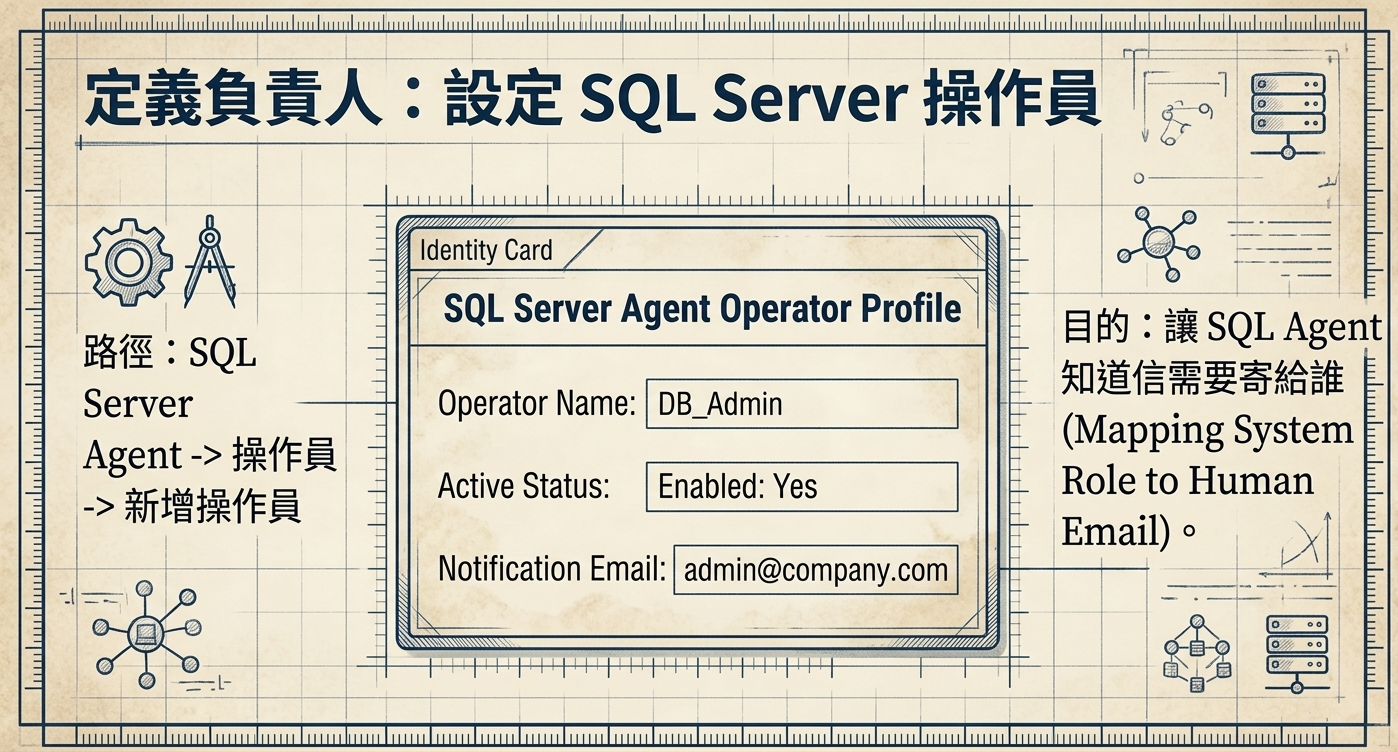
建立SQL Server Agent操作員,在SQL Server Agent的自動化框架中,「操作員 (Operator)」扮演著至關重要的角色。操作員並非指系統使用者,而是一個預先定義好的通知接收者實體。當自動化作業(例如備份、複寫或監控警示)成功或失敗時,SQL Server Agent會根據作業的設定,將通知發送給指定的操作員。建立操作員是將自動化警報與實際維運人員聯繫起來的關鍵橋樑。請依照以下步驟建立一個用於接收備份失敗通知的操作員:
操作流程
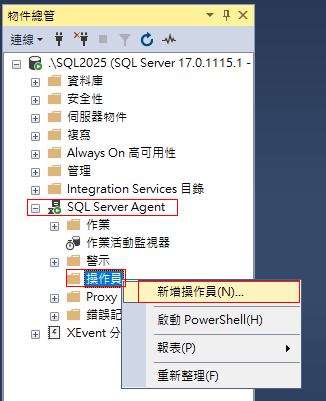
- 在
SSMS的「物件總管」中,展開SQL Server Agent。 - 在 操作員 (
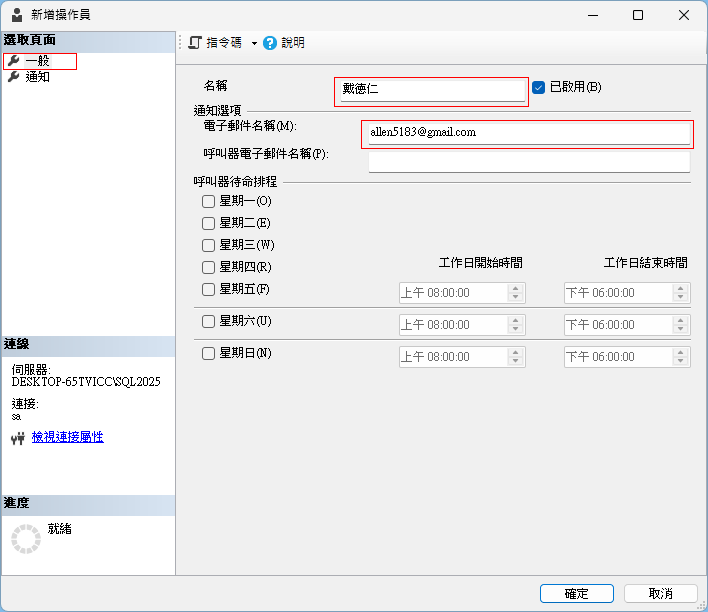
Operators) 資料夾上按一下右鍵,選擇 新增操作員 (New Operator…)。 - 在「新增操作員」對話視窗的「一般」頁籤中,於 名稱 (
Name) 欄位輸入操作員的識別名稱(例如DBA_OnCall)。 - 在「通知選項」區塊的 電子郵件名稱 (
E-mail name) 欄位中,輸入您希望接收通知的完整電子郵件地址。 - 點擊 確定 (
OK) 以儲存操作員設定。
在郵件發送功能與通知對象都已設定完成後,最後一步是將這兩者整合到實際的資料庫維護計畫中,以完成整個自動化通知流程的閉環。
- 在
-
設定接收電子郵件操作員
操作方式
修改維護計畫中啟用通知
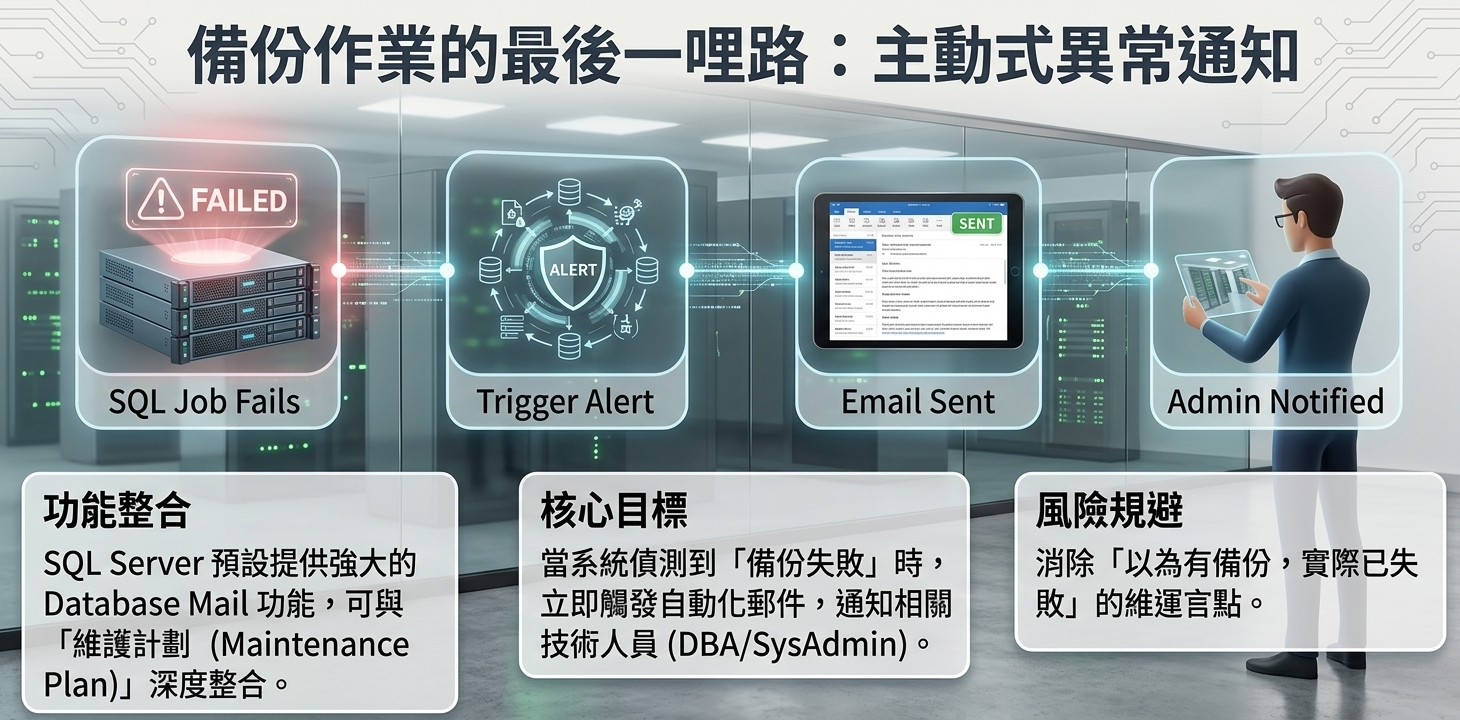
本章節是整個 SOP 的最終整合與驗證階段。其核心目的,是將先前設定好的 Database Mail 功能和 操作員,實際應用於資料庫的備份維護計畫中。我們將透過模擬備份失敗的情境,來完整驗證整個通知機制是否如預期般正確運作,確保在真實世界的故障發生時,警報能夠準確觸發。
-
修改維護計畫以啟用郵件通知
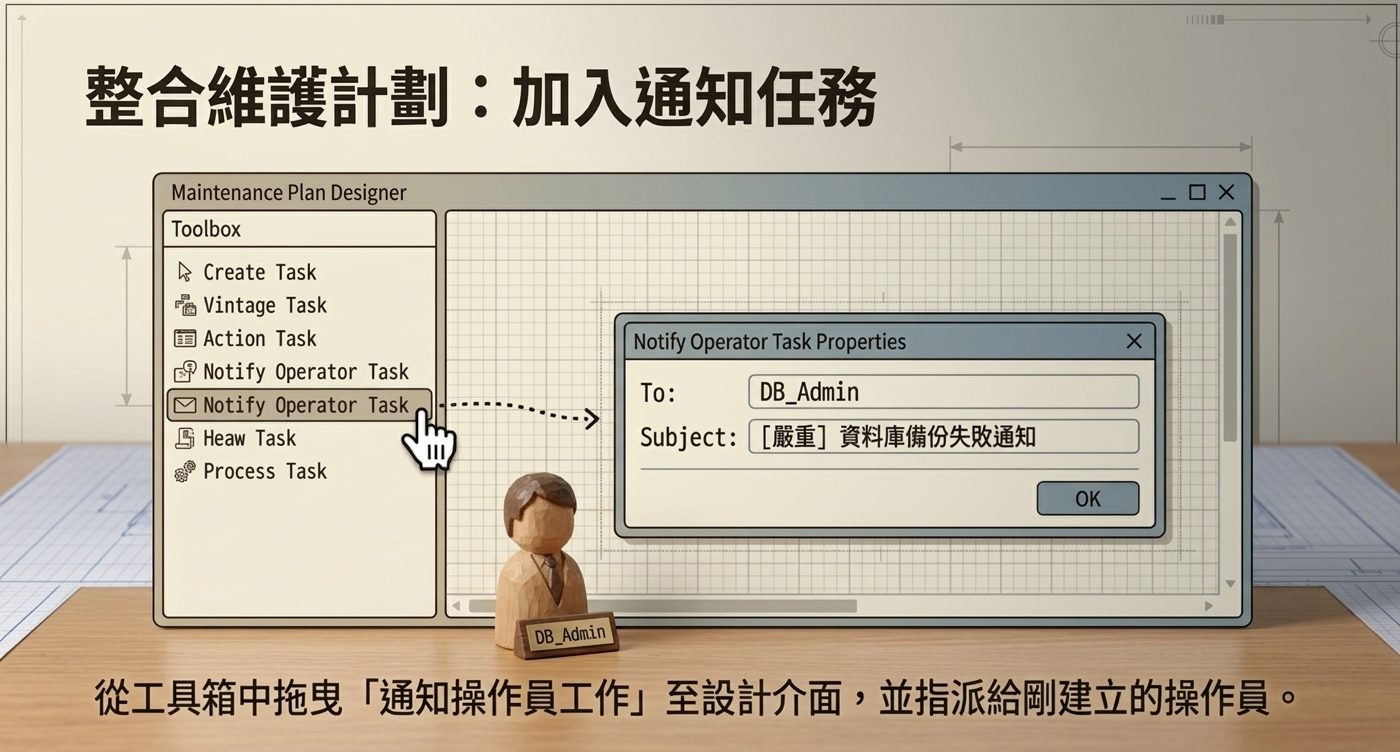
請開啟您現有的資料庫備份維護計畫,或建立一個新的計畫,並在其中加入通知作業:
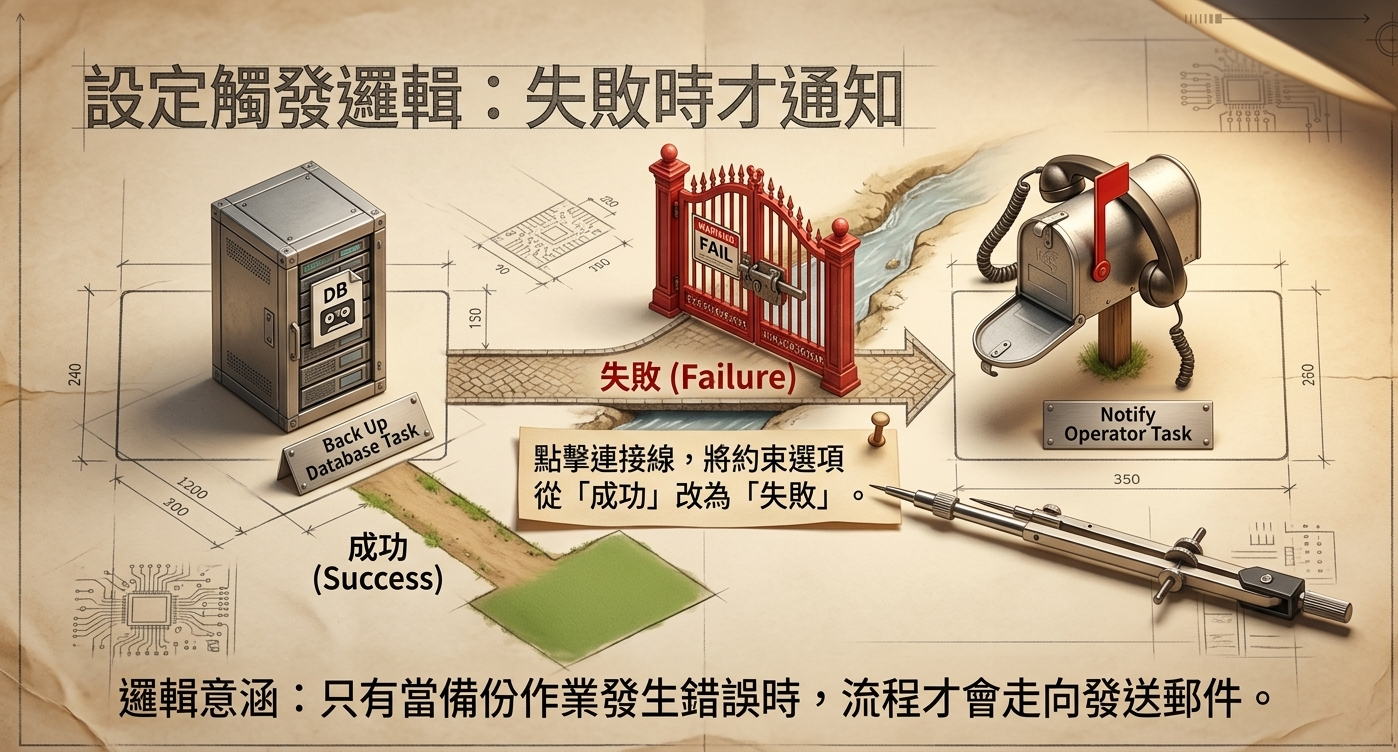
操作流程
- 在
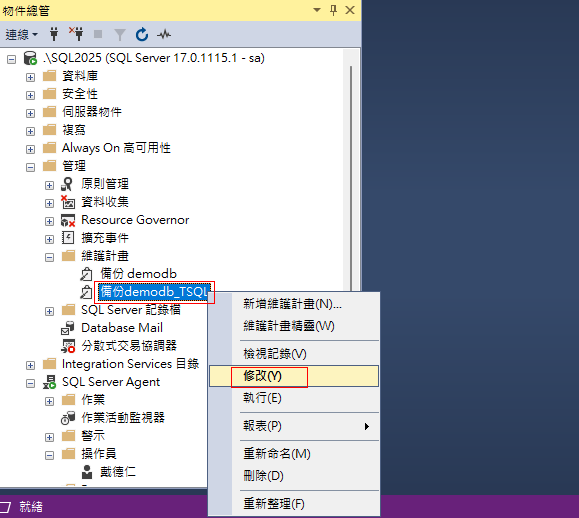
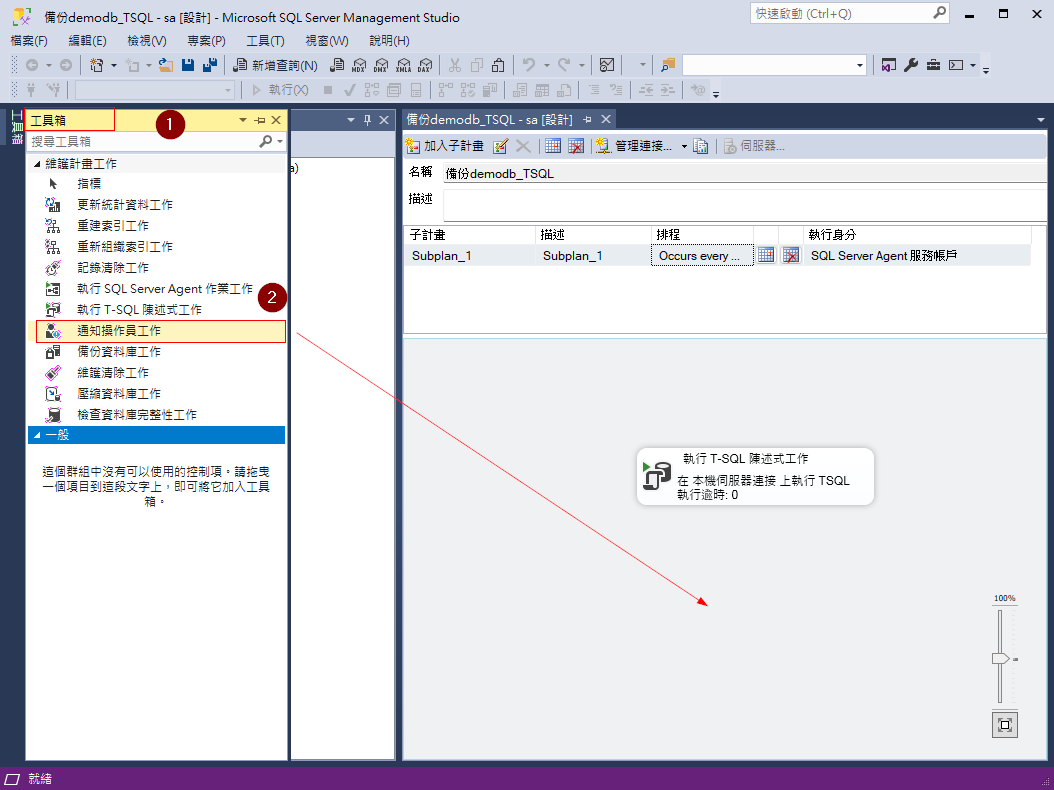
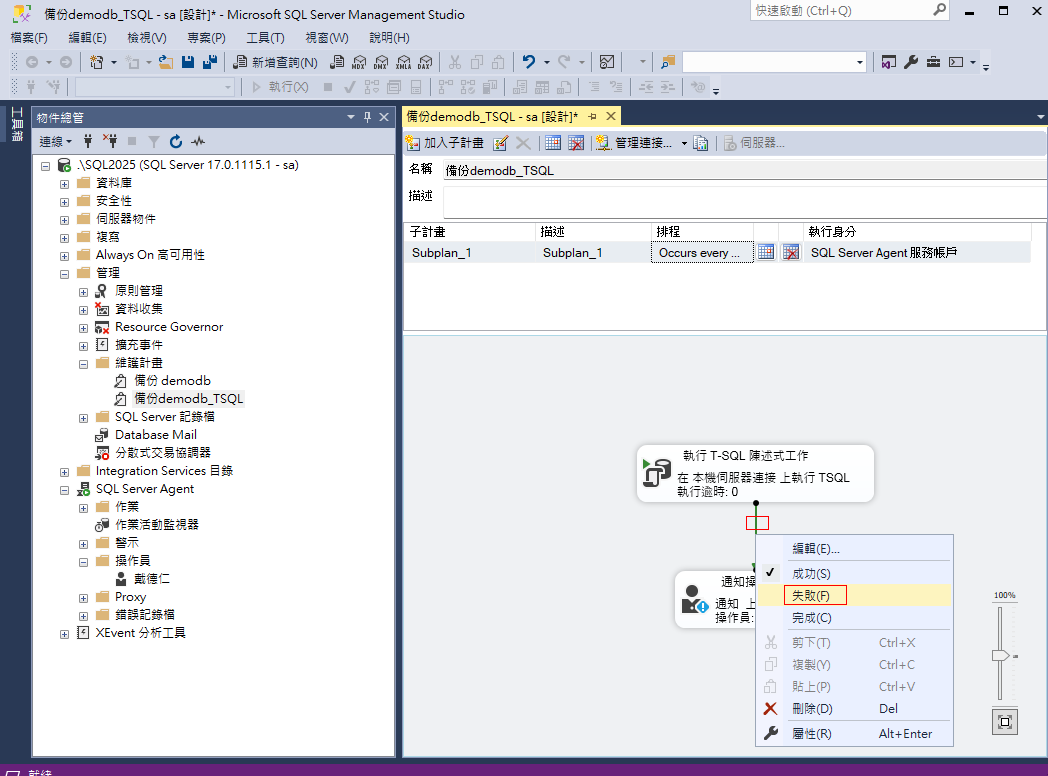
SSMS的「物件總管」中,展開 管理 (Management) > 維護計畫 (Maintenance Plans),並在您的備份計畫上按一下右鍵選擇 修改 (Modify)。 - 在維護計畫的設計介面中,從左側的「工具箱」找到 通知操作員工作 (
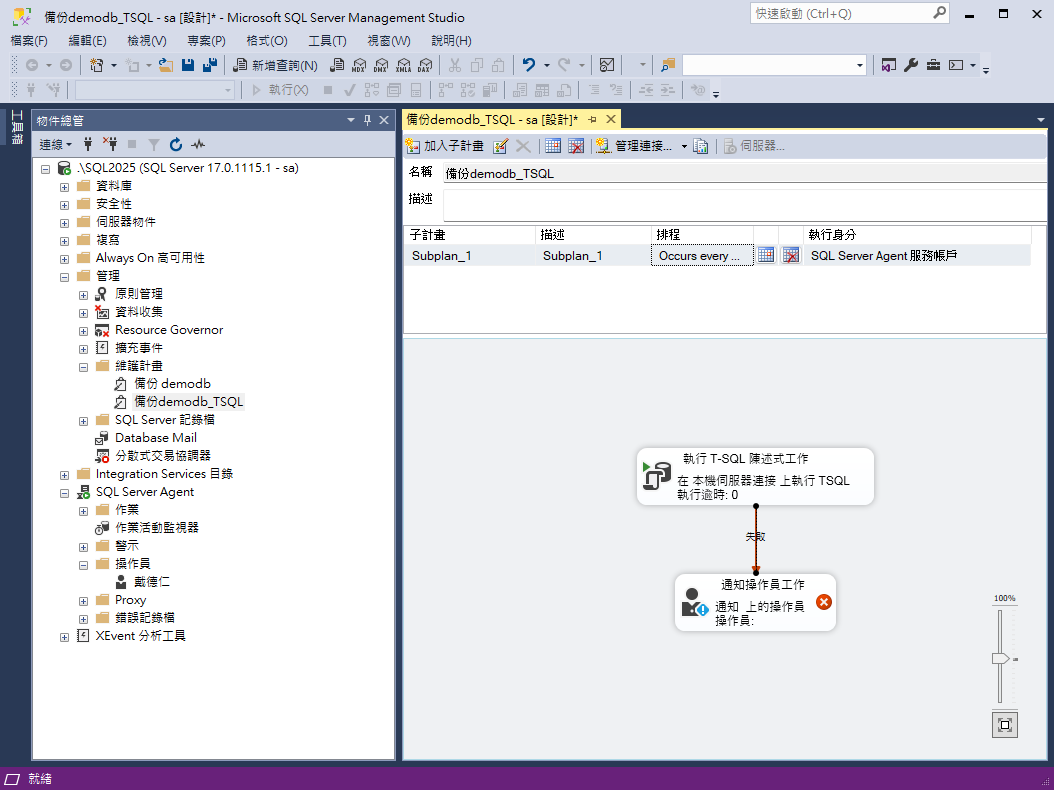
Notify Operator Task) 並將其拖曳至設計畫布上。 - 點選原有的 備份資料庫工作 (
Back Up Database Task),此時會出現一個綠色(成功)和一個紅色(失敗)的流程箭頭。 - 點擊並拖曳紅色的「失敗」流程箭頭,將其連接到您剛才加入的 通知操作員工作 上。
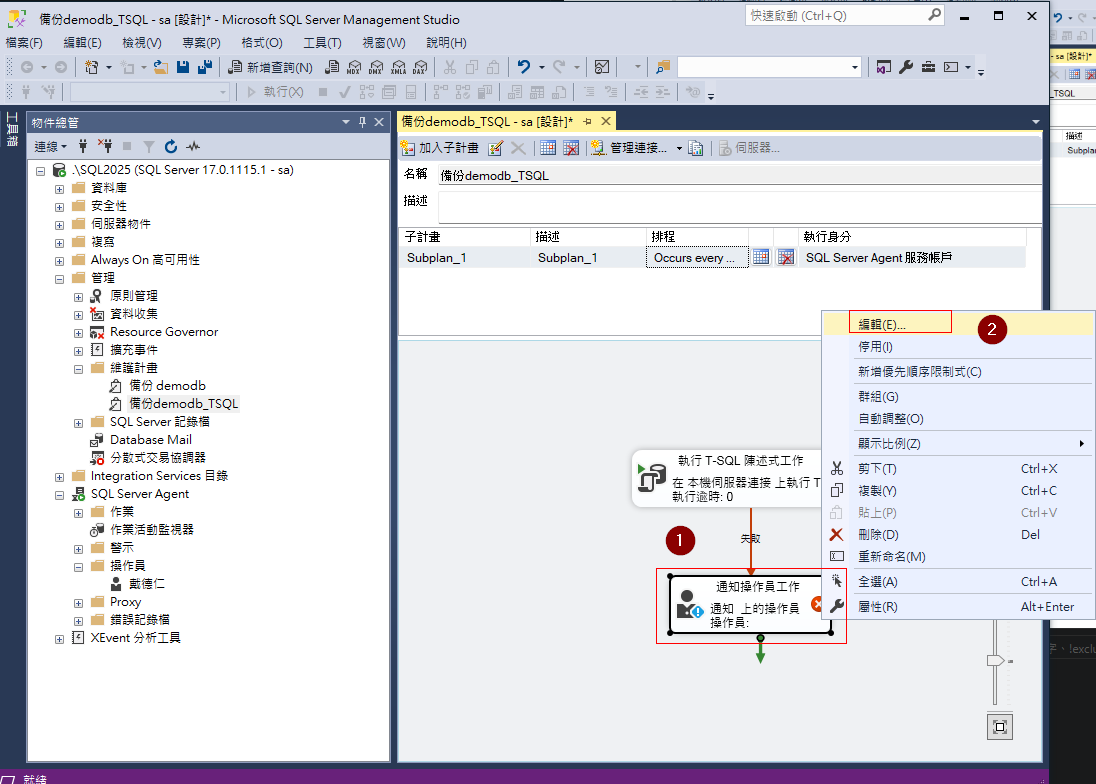
- 雙擊 通知操作員工作 以開啟其屬性設定視窗。
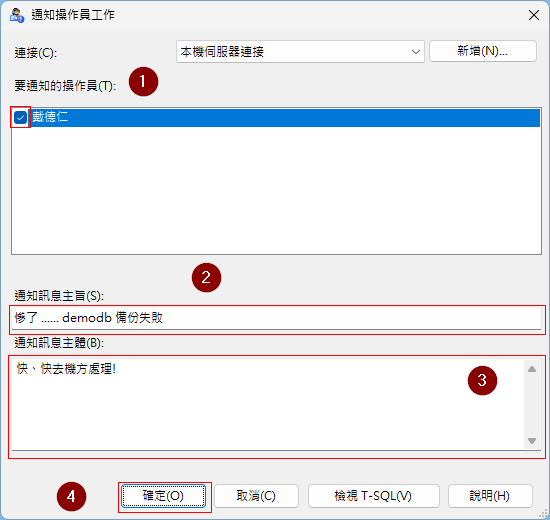
- 在 要通知的操作員 (
Operators to notify) 清單中,勾選您在前面所建立的操作員(例如DBA_OnCall)。 - 點擊 確定 (
OK) 儲存此工作的設定,然後儲存整個維護計畫。
- 在
-
模擬備份失敗情境
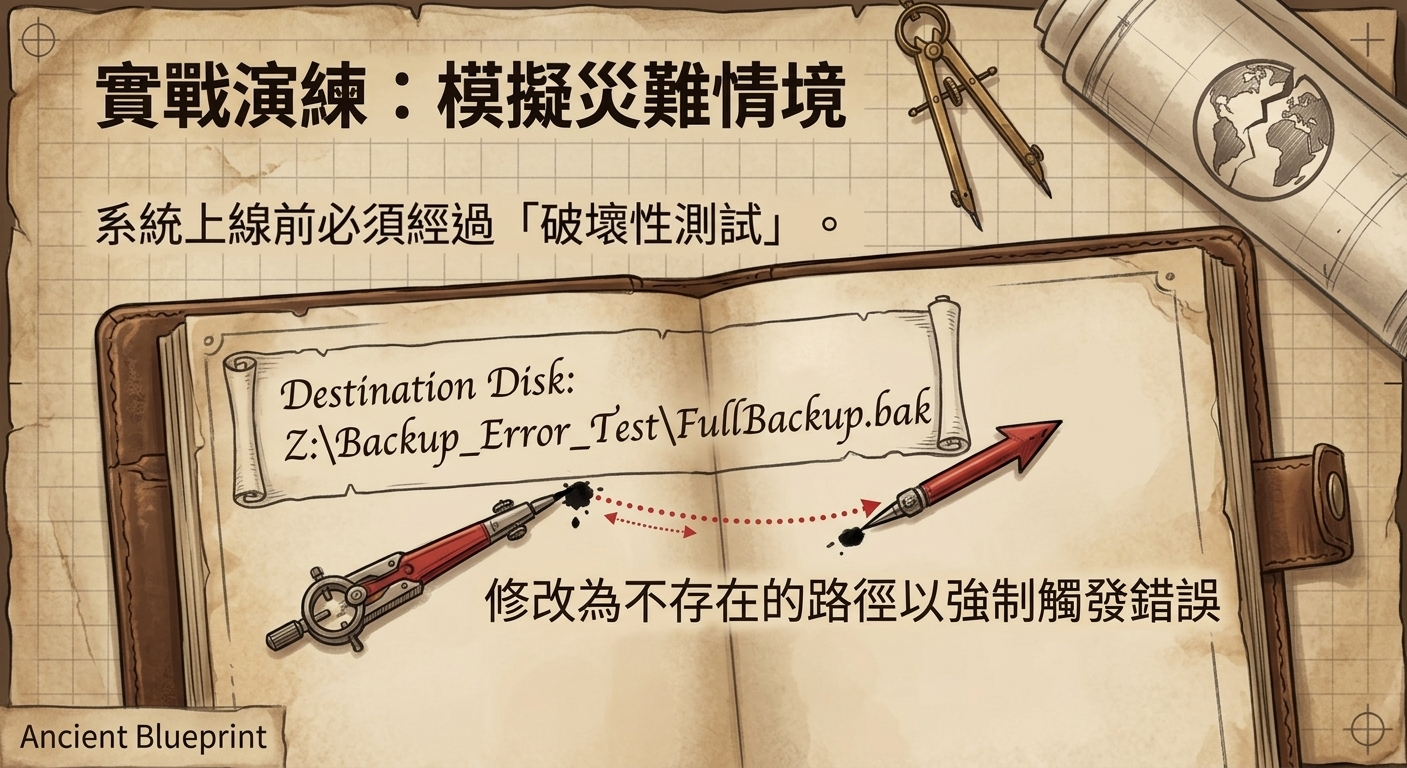
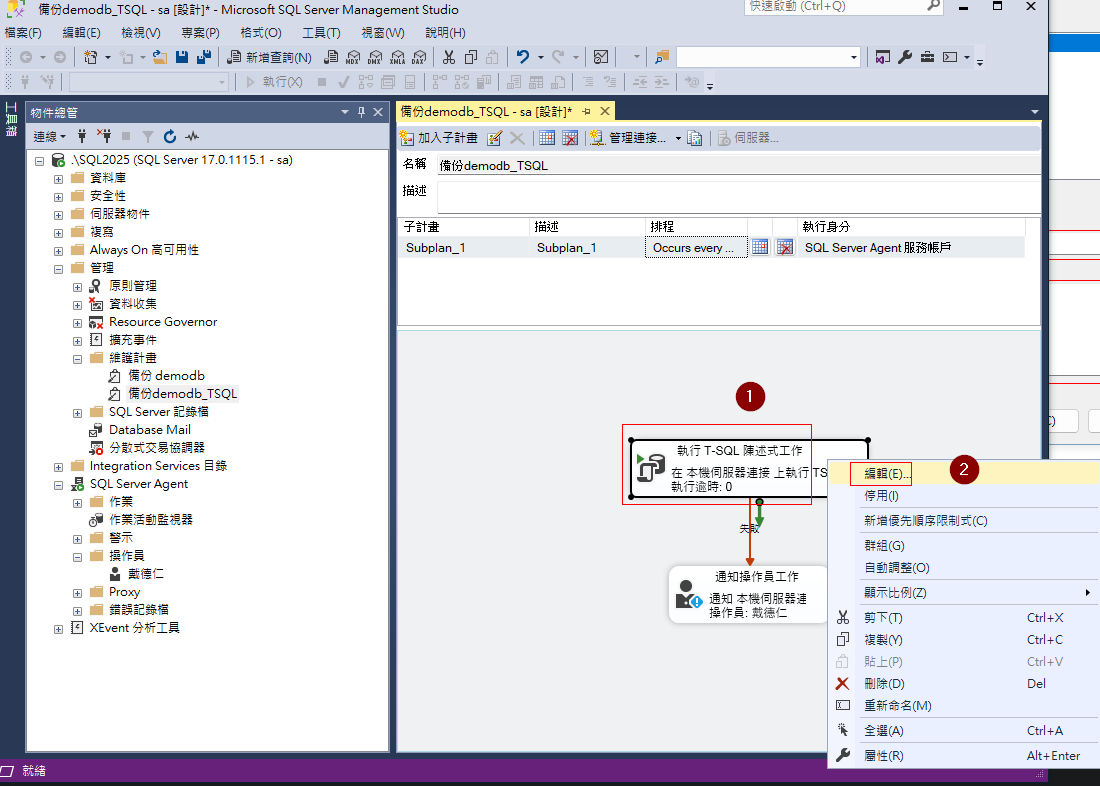
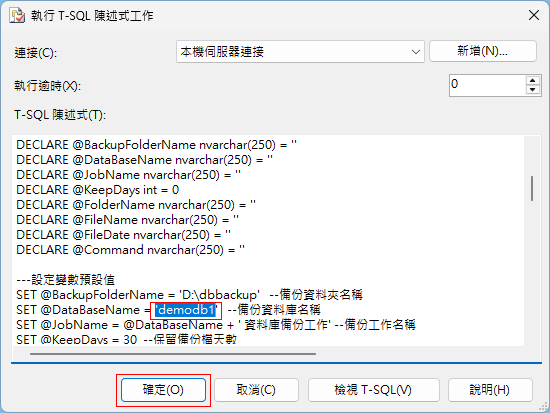
為了驗證通知流程,我們需要刻意讓備份作業失敗。一個簡單且安全的方法是修改備份指令,使其指向一個不存在的路徑:操作流程
- 在維護計畫的設計介面中,雙擊 備份資料庫工作 (
Back Up Database Task) 以開啟其屬性。 - 在「一般」頁籤中,找到「目的地」區塊。
- 將 資料夾 (
Folder) 欄位中的路徑,修改為一個確定不存在的磁碟機代號或路徑(例如Z:\Backup\NonExistentPath\)。 - 點擊 確定 (
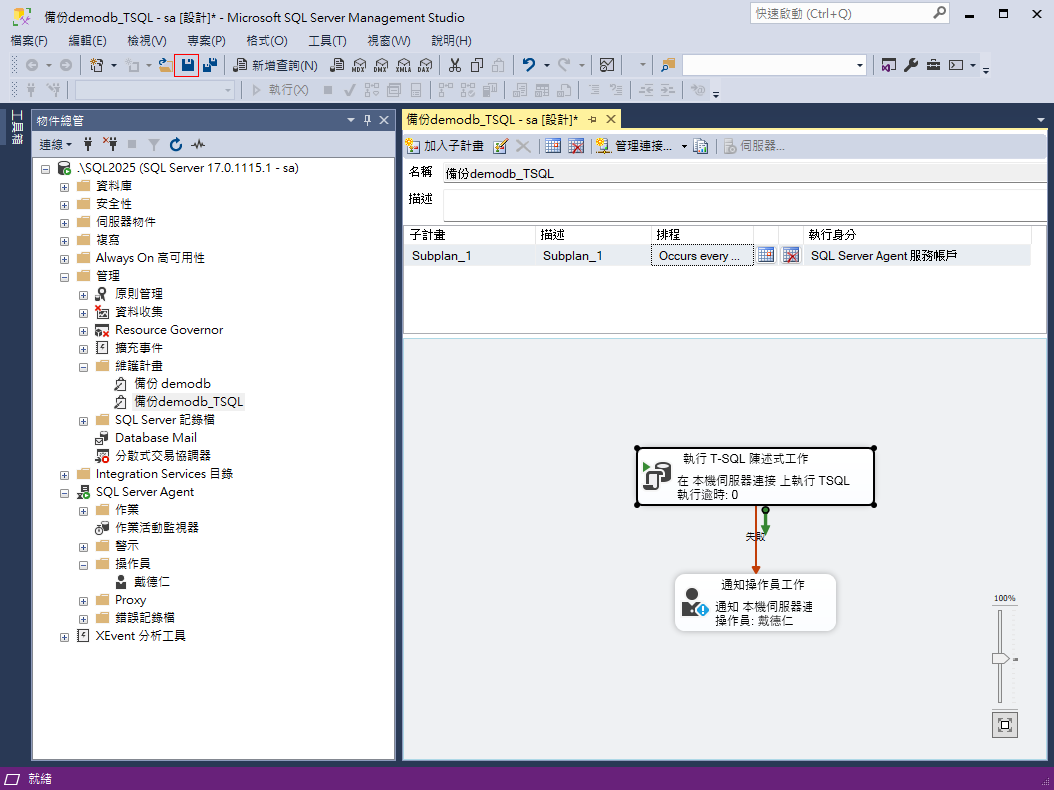
OK) 儲存工作變更,並再次儲存整個維護計畫。
- 在維護計畫的設計介面中,雙擊 備份資料庫工作 (
-
執行作業並驗證通知結果
最後,手動執行這個已修改的維護計畫,以觸發失敗情境並驗證結果。
操作流程
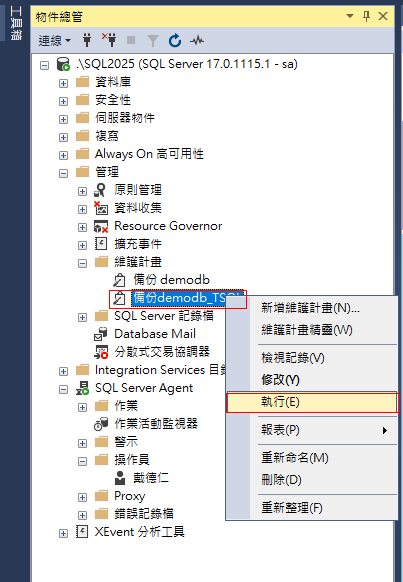
1. 在「物件總管」中,展開SQL Server Agent> 作業 (Jobs)。您會看到與維護計畫同名的作業。
2. 在該作業上按一下右鍵,選擇 作業起始步驟 (Start Job at Step…)。
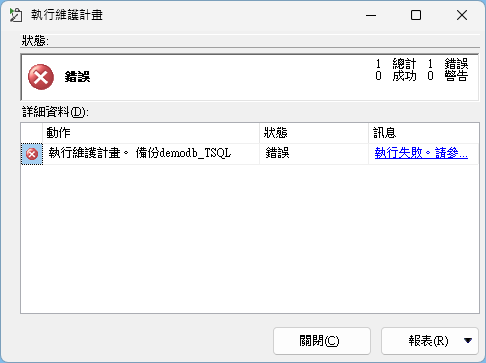
3. 點擊 開始 (Start) 執行作業。作業執行後,請檢查其執行歷程記錄,確認備份步驟的狀態顯示為「失敗」。
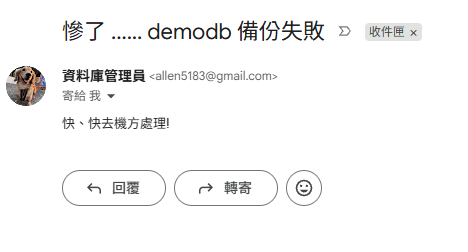
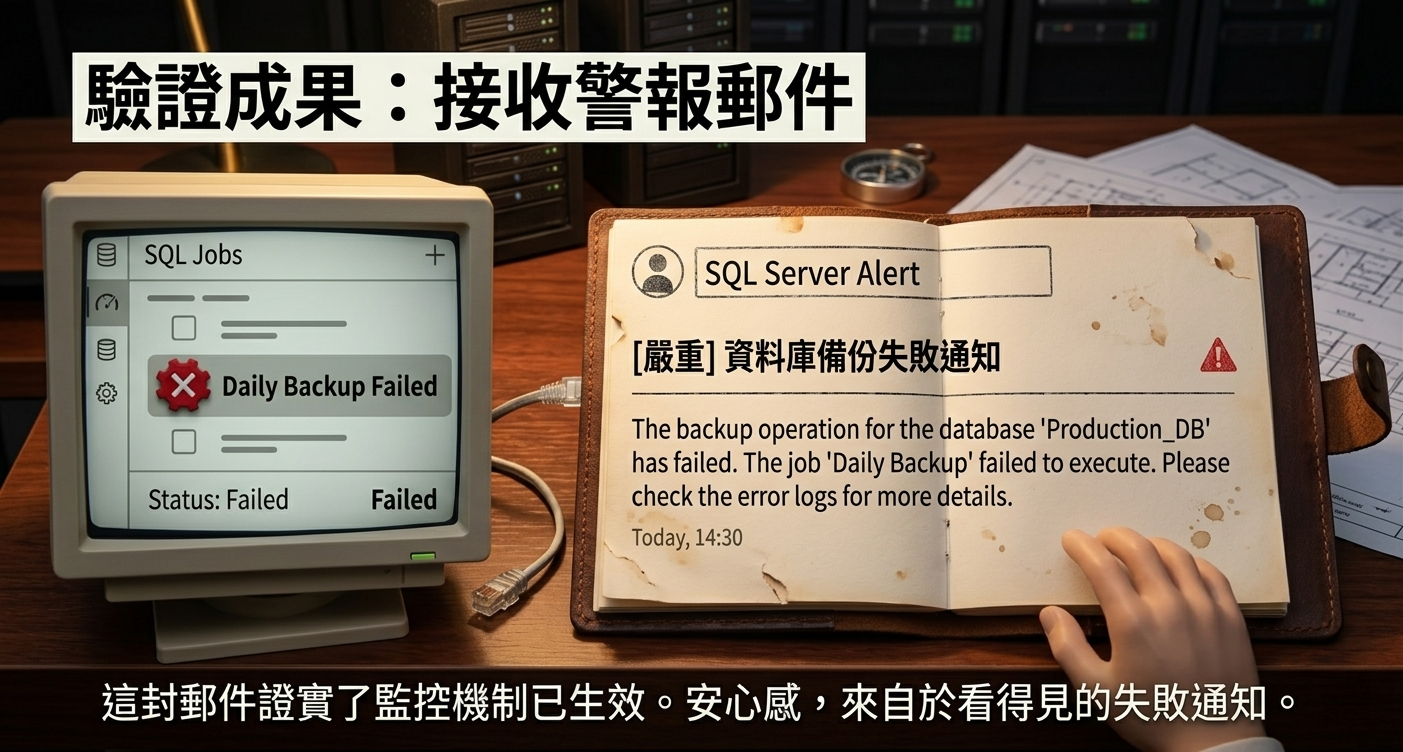
4. 同時,檢查您在操作員中所設定的電子郵件信箱。您應該會收到一封由SQL Server自動發出的備份失敗通知郵件。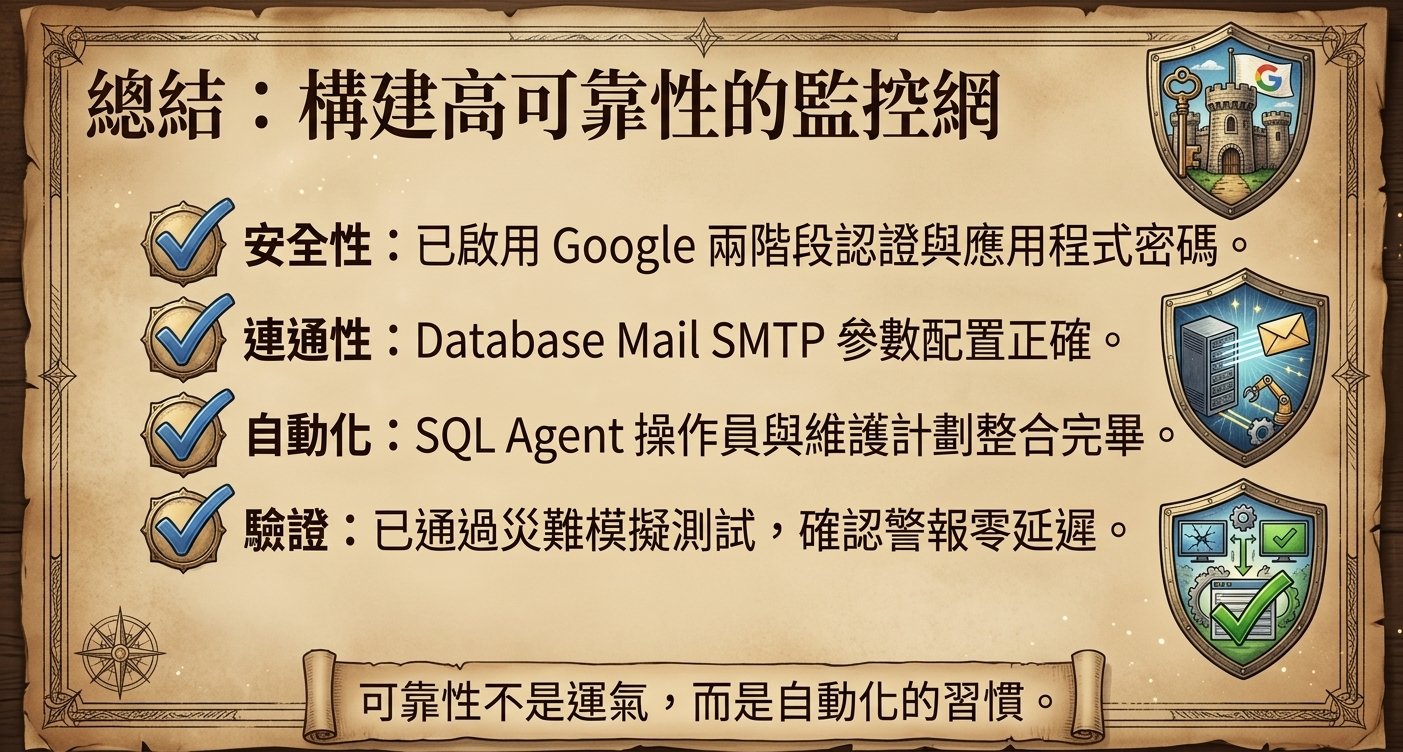
成功收到格式正確的失敗通知郵件,即代表本SOP的所有設定均已成功完成,您的資料庫備份監控系統已具備自動化警報能力。
建構備份失敗自動通知機制
-
建構流程說明
將理論設定轉化為解決實際問題的實用工具,是技術部署的最終目標。資料庫備份是維運工作的重中之重,一旦失敗,後果不堪設想。本章節將以最常見的DBA需求之一「備份失敗警報」為例,詳細示範如何將已設定好的Database Mail與SQL Server Agent作業(Job)無縫整合,打造一個自動化的監控與通知迴路。 -
步驟一:修改現有備份作業
先,找到您現有的資料庫備份維護計畫或對應的SQL Server Agent作業。開啟該作業的「屬性」視窗,並切換到「通知」頁面。在此頁面中,勾選「電子郵件」選項,並從下拉式選單中選擇我們在上一章節建立的「操作員」(例如"On-Call DBA")。最後,將觸發條件設定為「當作業失敗時」。完成此設定後,一旦該備份作業執行失敗,SQL Server Agent將自動透過Database Mail向指定的操作員發送一封警報郵件。 -
步驟二:模擬備份失敗情境
為了驗證整個通知流程是否如預期般運作,我們需要刻意製造一個失敗條件。一個簡單而有效的方法是修改備份作業中的指令碼,將備份檔案的目的地指向一個不存在的磁碟機或資料夾路徑。例如,將BACKUP DATABASE [YourDB] TO DISK = 'D:\Backup\YourDB.bak'修改為BACKUP DATABASE [YourDB] TO DISK = 'Z:\InvalidPath\YourDB.bak'。由於目標路徑無效,備份作業在執行時必然會失敗。 -
步驟三:執行作業並驗證通知
手動執行這個已被修改的備份作業。由於備份路徑無效,作業將會很快執行失敗。此時,請立即檢查您為操作員所設定的電子郵件收件匣。如果一切設定正確,您應該會收到一封來自SQL Server的通知郵件,其標題或內容會明確指出備份作業的名稱以及失敗的狀態。透過這個實例,我們已成功地將
Database Mail的設定轉化為一個強大的自動化監控工具,驗證了一個從問題發生、系統偵測到自動通知管理人員的完整警報迴路。
設置備份計劃程式實作
-
修改備份計劃程式實作
操作方式
-
修改備份指令使備份失敗實作
操作方式
-
執行收到備份失敗的郵件實作
操作方式